
Manual de usuario
Guía paso a paso del sistema de ahorro y crédito «Dios Proveerá» para el administrador y los socios-cobradores.
Versión de octubre de 2026 · Las imágenes usan datos de ejemplo.
1Introducción
Qué hace el sistema, quién lo usa y lo que necesita para empezar.
¿Qué es el sistema?
El sistema de ahorro y crédito «Dios Proveerá» es la herramienta con la que se llevan los clientes, los préstamos, los ahorros y el dinero que maneja cada socio. Todo se registra en córdobas y queda guardado en un solo lugar, de modo que el administrador y los cobradores trabajan con la misma información al mismo tiempo, desde la computadora o desde el celular.
Con el sistema usted puede:
- Registrar clientes con las fotos de su cédula.
- Entregar préstamos con el cálculo automático de cuotas e intereses.
- Cobrar abonos y recibir ahorros, entregando siempre un recibo.
- Llevar las cuentas de ahorro y aplicar los intereses de cada mes.
- Controlar el efectivo que tiene cada socio y los traspasos entre ellos.
- Consultar el Libro Diario, el Estado de Resultados y la Situación Financiera.
- Repartir las utilidades entre los socios.
- Hacer respaldos y descargar toda la información en un libro de Excel.
¿Quién usa el sistema?
Cada persona entra con su propio usuario. Hay dos tipos de usuario:
| Tipo de usuario | Quién es | Qué puede hacer |
|---|---|---|
| Administrador | El contador o la persona encargada de la administración. | Todo lo del sistema: registrar con cualquier fecha y en cualquier caja, anular operaciones, aplicar intereses, registrar aportes de capital y retiros de ganancias, y manejar usuarios, configuración, respaldos y bitácora. |
| Socio-cobrador | Cada uno de los socios que sale a cobrar. | Su jornada de cobro, clientes, préstamos, ahorros, gastos y traspasos usando su propia caja, y consultar el Libro Diario y los informes. Sus registros llevan siempre la fecha de hoy. |
Cada socio-cobrador maneja su propia caja: el dinero que cobra entra a su caja y el dinero que entrega sale de ella. Así el sistema sabe en todo momento cuánto efectivo tiene cada socio en mano.
Lo que necesita
- Un celular, tableta o computadora con internet.
- Un navegador actualizado. Se recomienda Google Chrome.
- La dirección del sistema: creditoalinstante.tech
- Su correo y su contraseña, que le entrega el administrador.
- Para imprimir recibos: una impresora de tickets de 80 mm o cualquier impresora.
Tenga el sistema a un toque en el celularAbra el sistema en Chrome, toque el menú de los tres puntos y elija Agregar a la pantalla principal. Aparecerá un ícono como el de una aplicación.
Cómo leer este manual
- Los nombres de botones y campos aparecen en negrita, tal como se ven en la pantalla.
- Las imágenes tienen números 1 que corresponden a la explicación que está debajo de cada imagen.
- Los temas marcados Solo administrador no aparecen en el menú de los cobradores.
- Arriba encontrará un buscador y el botón Solo cobradores, que deja visible únicamente lo que usan los socios-cobradores.
- Toque cualquier imagen para verla en grande.
- Las imágenes usan clientes y montos de ejemplo.
2Primeros pasos
Cómo entrar, cambiar su contraseña y moverse por las pantallas.
Ingresar al sistema
- Abra el navegador y escriba la dirección del sistema.
- En Correo electrónico 1 escriba su correo.
- En Contraseña 2 escriba su contraseña.
- Toque Ingresar 3.
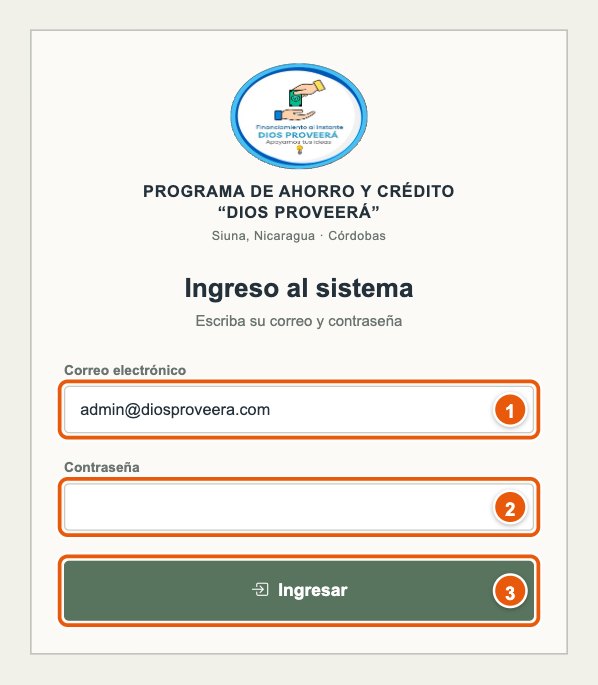
- 1Correo electrónico con el que fue registrado.
- 2Contraseña.
- 3Botón para entrar.
El administrador entra al Panel general y los socios-cobradores entran directamente a Mi jornada.
La primera vezCuando el administrador le crea el usuario o le asigna una contraseña nueva, el sistema le pide cambiarla apenas entra. Escriba una contraseña que solo usted conozca.
Ingreso bloqueadoSi se escribe mal la contraseña 10 veces seguidas con el mismo correo, el ingreso se bloquea durante 15 minutos. Espere y vuelva a intentar, o pida al administrador que le asigne una contraseña nueva.
Cambiar la contraseña
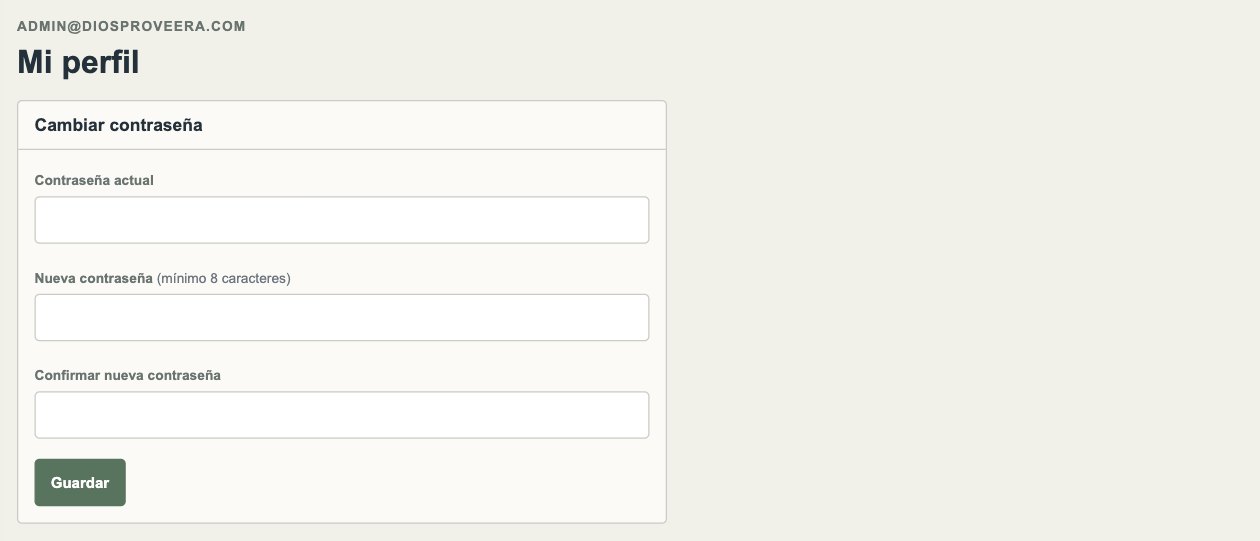
- Toque su nombre, que aparece al final del menú. En el celular, abra primero el menú con el botón ☰.
- En Mi perfil escriba su Contraseña actual.
- Escriba la Nueva contraseña (mínimo 8 caracteres) y repítala en Confirmar nueva contraseña.
- Toque Guardar.
Una buena contraseñaUse al menos 8 caracteres, mezclando letras y números, y no la comparta. Todo lo que se registra queda a nombre del usuario que inició la sesión.
Conocer la pantalla
En la computadora, todas las pantallas del sistema tienen la misma organización:
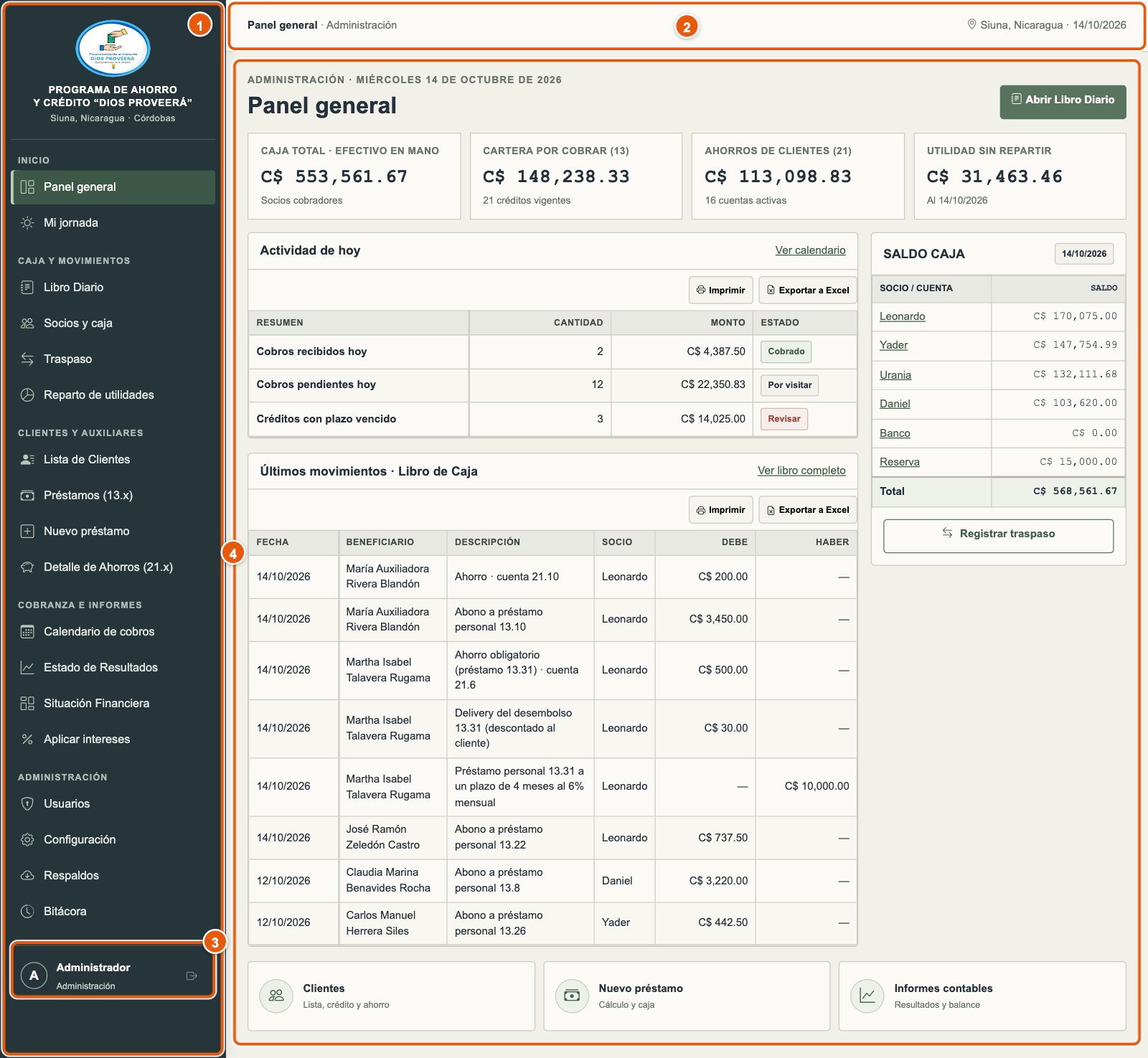
- 1Menú lateral con todas las secciones, agrupadas en Inicio, Caja y movimientos, Clientes y auxiliares, Cobranza e informes y Administración.
- 2Barra superior con el nombre de la pantalla, la ubicación y la fecha de hoy.
- 3Su nombre y su tipo de usuario. Tóquelo para ir a Mi perfil; el ícono de la derecha cierra la sesión.
- 4Área de trabajo, donde se muestra la pantalla elegida.
Las tablas tienen formato de hoja contable: llevan el encabezado del programa, columnas de Debe, Haber y Saldo, y una fila de totales al final.
Usar el sistema en el celular
El sistema se acomoda al tamaño de la pantalla. En el celular tiene dos formas de moverse:
- Barra inferior: accesos a las pantallas que más se usan. Para los cobradores son Hoy (Mi jornada), Clientes, Préstamo (entregar un préstamo) y Caja (Libro Diario). Para el administrador son Inicio, Diario, Clientes y Socios.
- Menú completo: toque el botón ☰ de arriba a la izquierda. Para cerrarlo, toque fuera del menú.

Barra inferior de un socio-cobrador.
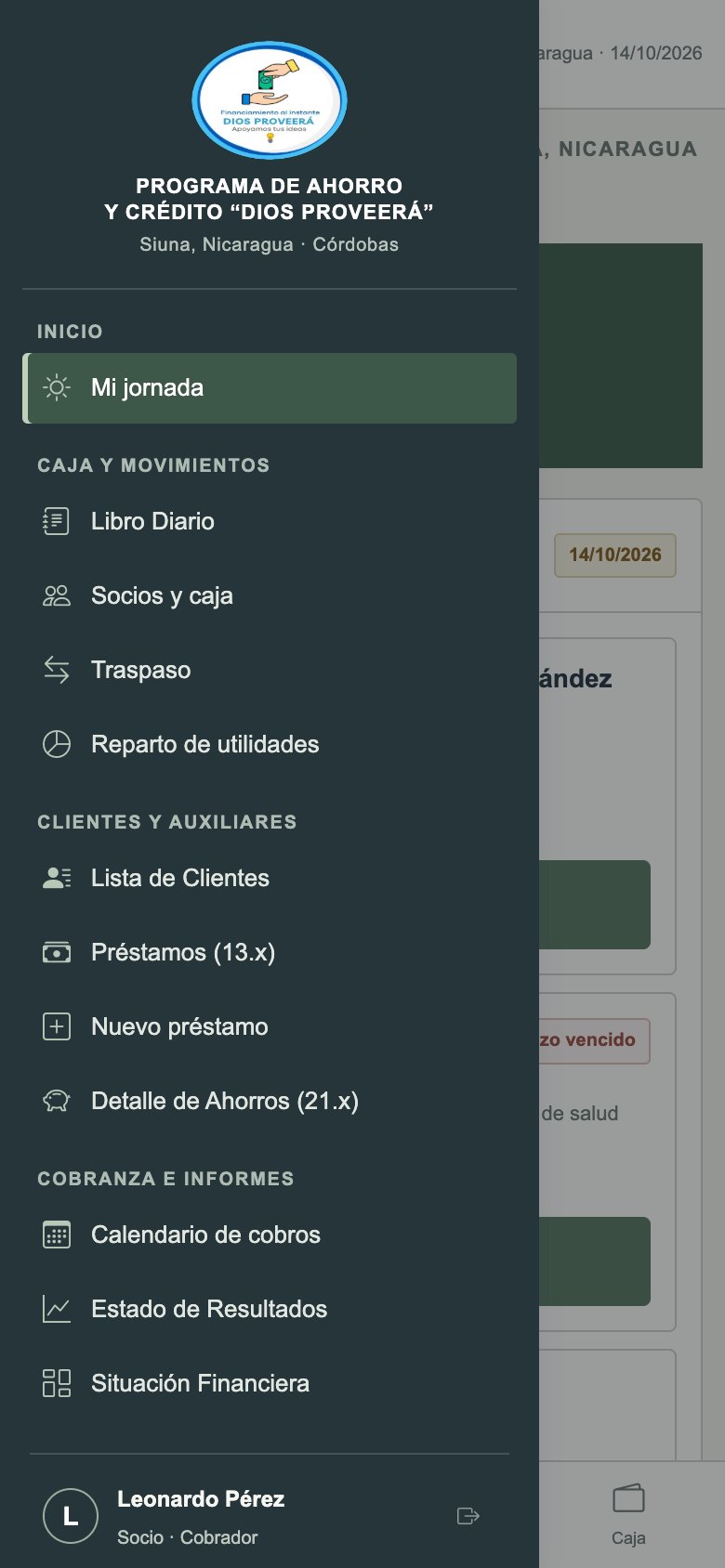
Menú completo abierto con el botón ☰.
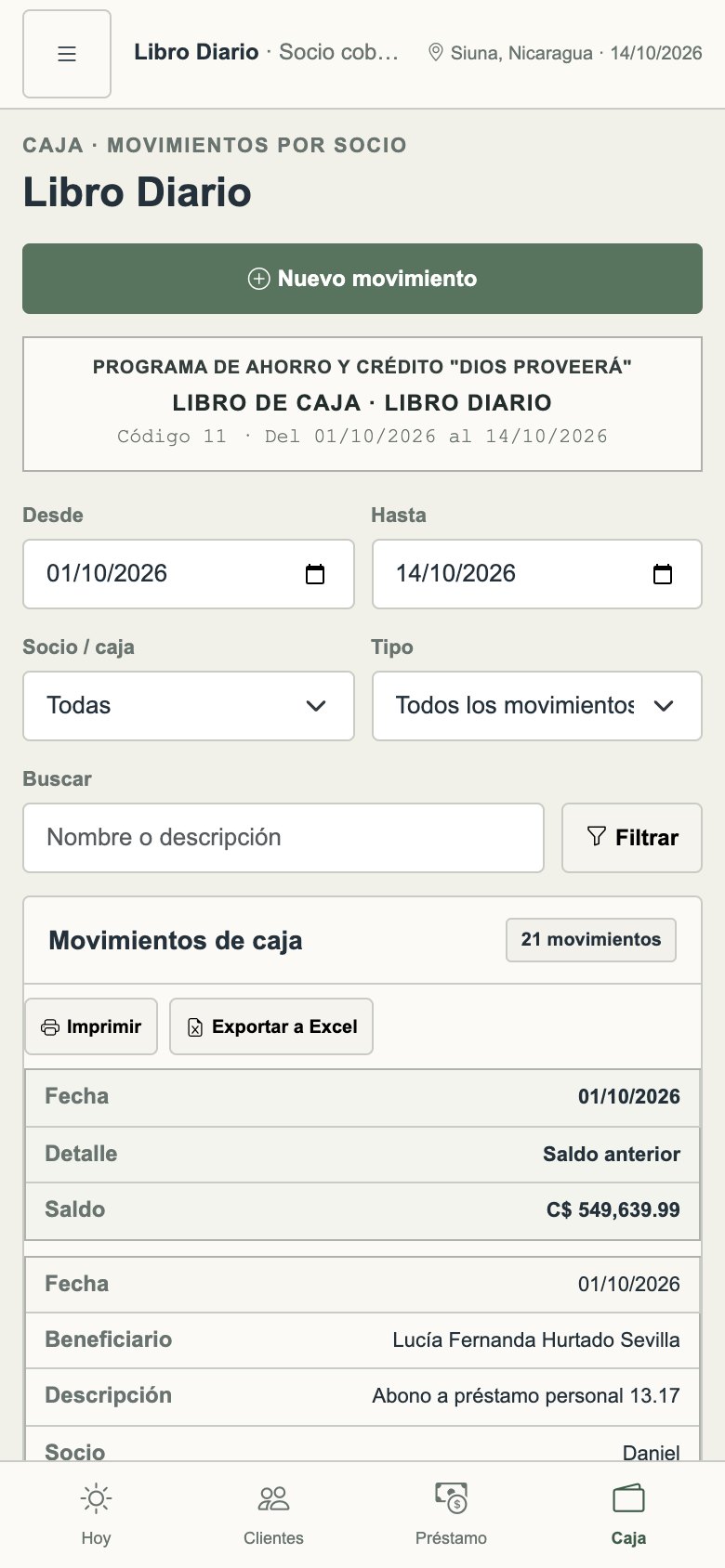
En el celular, las tablas largas se muestran como tarjetas, una por cada renglón.
Mensajes del sistema
- Un mensaje verde confirma que la operación se guardó.
- Un mensaje rojo indica que no se pudo guardar y explica por qué.

Ejemplo: el socio no tiene suficiente efectivo para entregar el préstamo.
Cuando hay un error, lo que usted escribió se conserva: solo corrija el dato y vuelva a guardar. Si el error ocurrió dentro de una ventana, la ventana se vuelve a abrir con el mensaje adentro.
Las acciones delicadas, como anular, restaurar un respaldo o aplicar intereses, piden una confirmación antes de hacerse.
Imprimir y exportar a Excel
Casi todas las tablas tienen dos botones arriba a la derecha:

- 1Imprimir: imprime la tabla con el encabezado del programa.
- 2Exportar a Excel: descarga la tabla como libro de Excel (.xlsx), con el logo y los totales.
En el Libro Diario, Exportar a Excel descarga todos los movimientos del período elegido, aunque en la pantalla se vean por páginas.
Cerrar sesión
Toque el ícono de salida que está junto a su nombre, al final del menú, o el botón Cerrar sesión en Mi perfil. Cierre siempre la sesión si usa un equipo que comparte con otras personas. Si pasan muchas horas sin usar el sistema, se le pedirá ingresar de nuevo.
3Mi jornada
La pantalla de trabajo diario de los socios-cobradores: su efectivo, los clientes que tocan hoy y los cobros.
Qué muestra Mi jornada Socio-cobrador
Mi jornada es la primera pantalla que ve el socio-cobrador al entrar. El administrador también puede abrirla y elegir de qué socio verla con Ver jornada de.
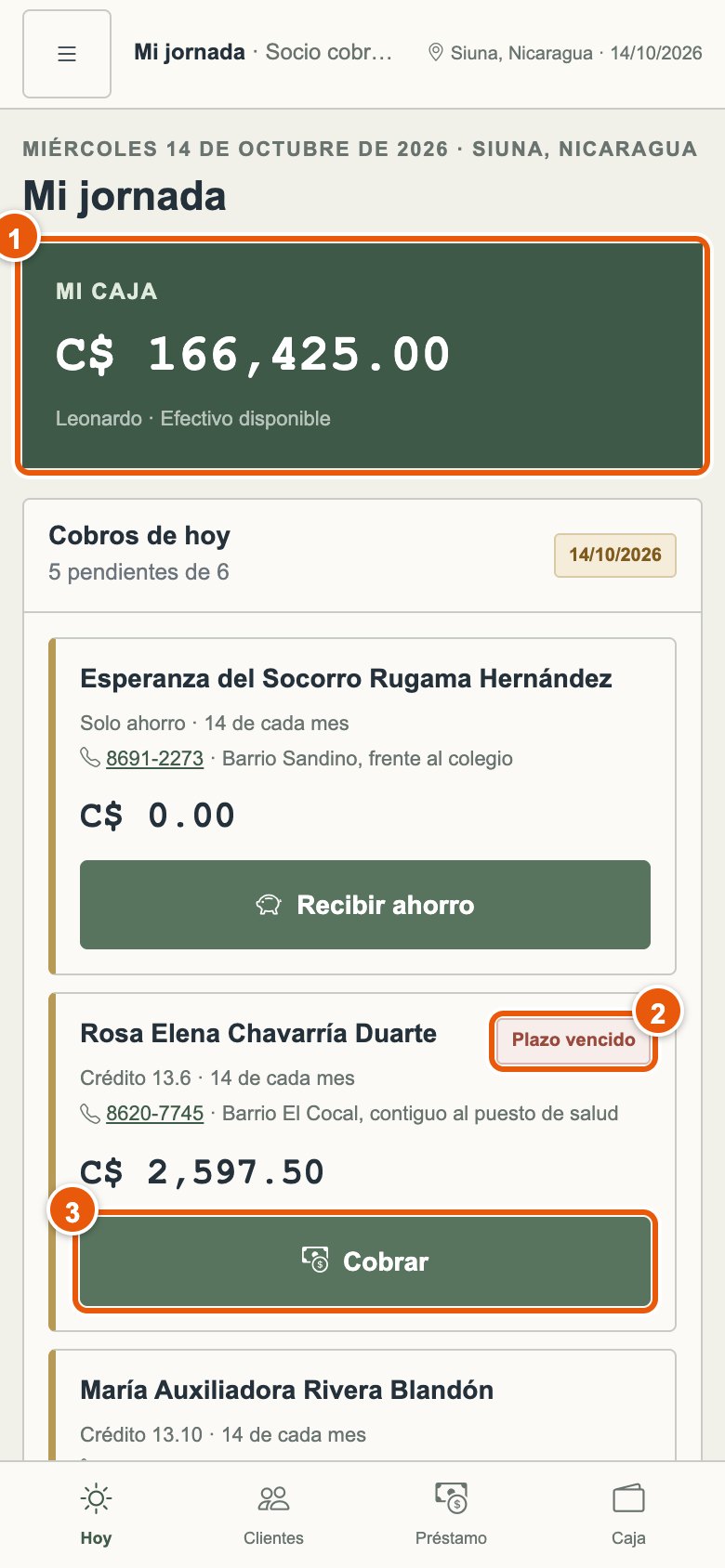
- 1Mi caja: el efectivo que el socio tiene en mano según lo registrado.
- 2Plazo vencido: el préstamo de este cliente ya pasó su fecha de vencimiento y todavía tiene saldo.
- 3Cobrar: abre la ventana para registrar el pago.
En Cobros de hoy aparecen los clientes asignados al socio cuya fecha de pago es hoy, según su horario mensual, quincenal o semanal. Cada tarjeta muestra el nombre, el código del crédito, el horario, el celular (tóquelo para llamar), la dirección y el monto de la cuota. Arriba se indica cuántos cobros quedan pendientes, por ejemplo «4 pendientes de 6».
Un préstamo recién entregado no aparece en la lista hasta que le toca su primera cuota.
Cobrar a un cliente
- En la tarjeta del cliente toque Cobrar.
- Revise el Préstamo 2. Si el cliente tiene más de uno, elija a cuál se aplica el pago. Debajo verá el saldo pendiente y la cuota.
- En Abono a préstamo 3 ya aparece la cuota. Cámbiela si el cliente paga otro monto.
- Si además el cliente ahorra, escriba el monto en Ahorro voluntario 4.
- Revise el Total recibido 1 y toque Registrar e imprimir recibo 5.
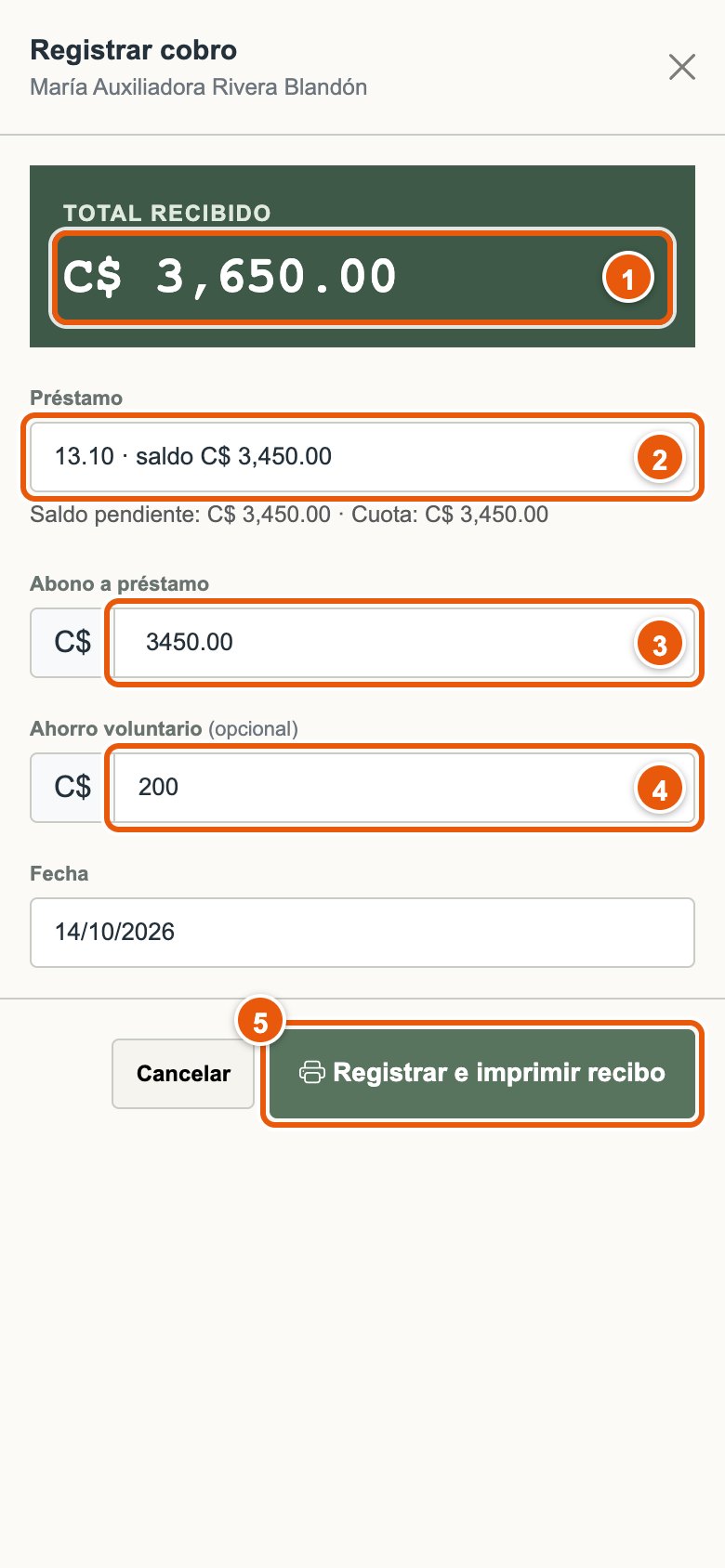
- 1Total que entrega el cliente: abono más ahorro.
- 2Préstamo al que se aplica el abono.
- 3Abono a préstamo.
- 4Ahorro voluntario, si el cliente ahorra.
- 5Guardar e imprimir el recibo.
- El abono no puede ser mayor que el saldo pendiente del préstamo.
- Si el cliente no tenía cuenta de ahorro, el sistema la abre sola al recibir su primer ahorro.
- Para cobrarle a un cliente que no está en la lista de hoy, búsquelo en Clientes y use Cobrar desde su perfil.
El recibo del cobro
Al registrar el cobro se abre el recibo, listo para imprimir. Muestra el número de recibo, la fecha, el cliente, el abono, el ahorro, el total recibido, el saldo pendiente del préstamo y el saldo de ahorro. Cuando el abono termina de pagar el préstamo, el recibo dice *** CRÉDITO CANCELADO ***.
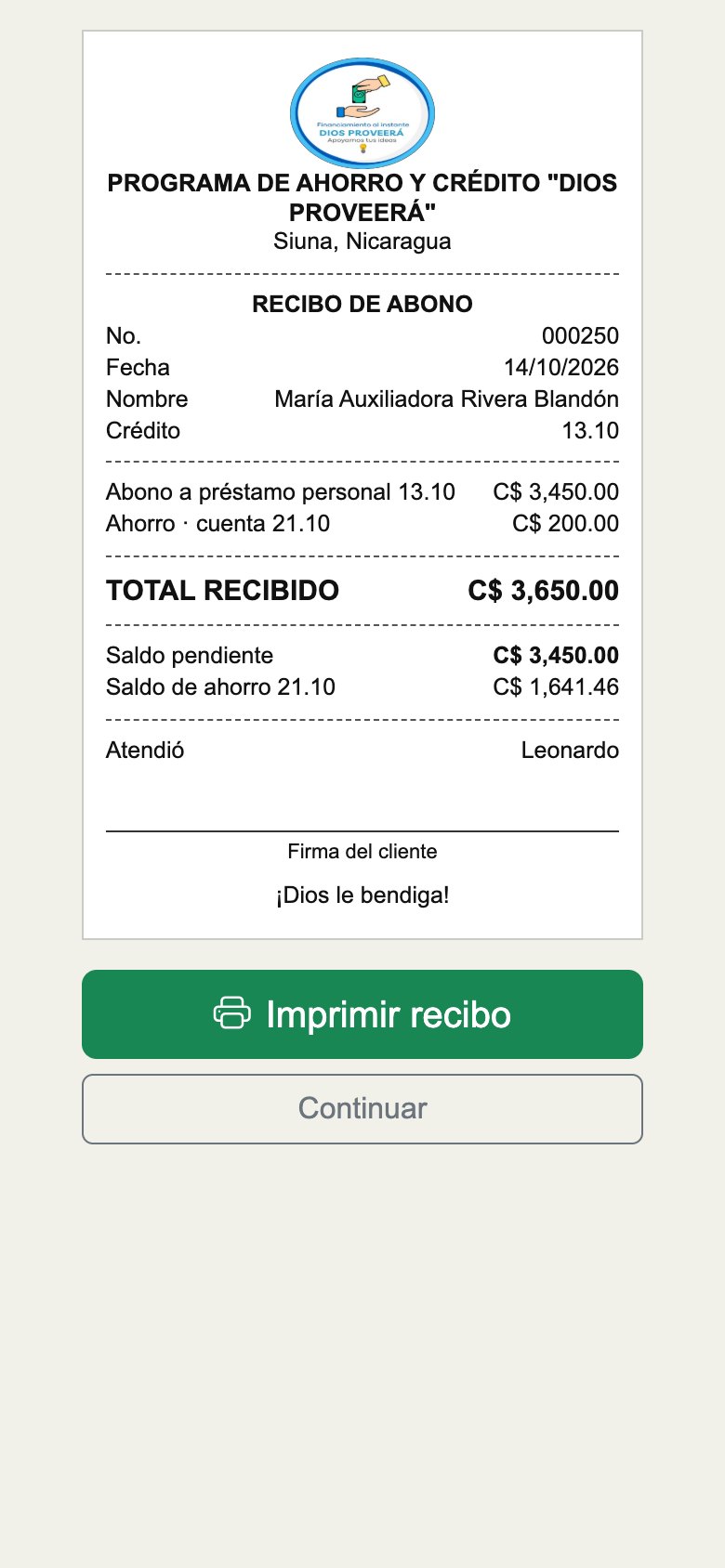
Toque Imprimir recibo para imprimirlo y Continuar para volver.
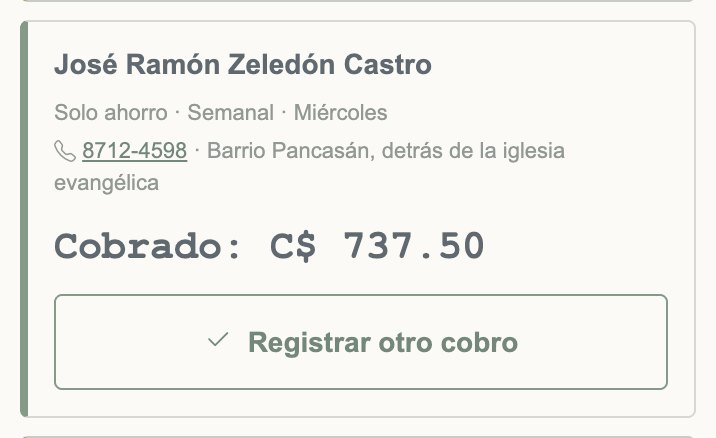
De regreso en Mi jornada, el cliente aparece como Cobrado con el monto recibido. Si vuelve a pagar el mismo día, use Registrar otro cobro.
Recibir ahorro
Los clientes que solo ahorran aparecen con la indicación Solo ahorro y el botón Recibir ahorro. Se registra igual que un cobro: escriba el monto en Ahorro voluntario y toque Registrar e imprimir recibo.
Acciones rápidas
Más abajo en Mi jornada están los accesos a las tareas de todos los días:
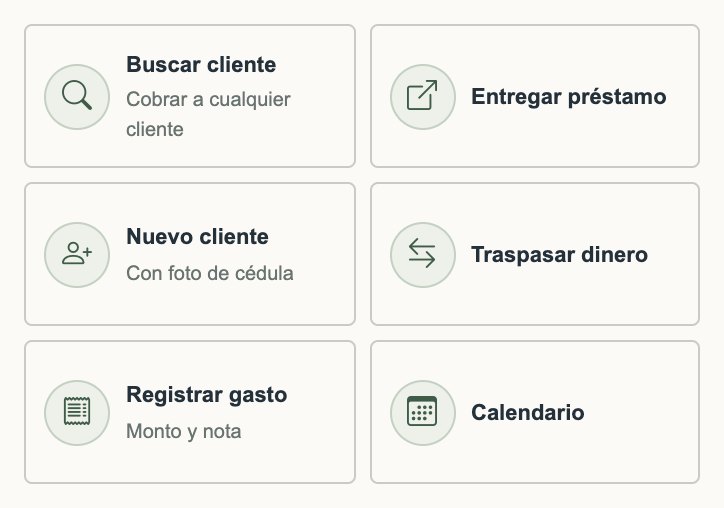
- Buscar cliente: para cobrarle a cualquier cliente.
- Entregar préstamo: abre el formulario de nuevo préstamo.
- Nuevo cliente: registra un cliente con las fotos de su cédula.
- Traspasar dinero: pasa efectivo de su caja a la de otro socio.
- Registrar gasto: anota un gasto pagado con el dinero de su caja.
- Calendario: los cobros de todo el mes.
Al final de la pantalla, Mis últimos movimientos muestra lo que entró y salió de su caja. Toque un movimiento para ver su recibo.
Registrar un gasto
- En Mi jornada toque Registrar gasto.
- Deje el Tipo en Gasto y elija la Categoría: Atenciones sociales, Papelería, Transporte, Delivery u Otros gastos.
- Escriba el Beneficiario (a quién le pagó), la Descripción y el Monto.
- Toque Registrar.
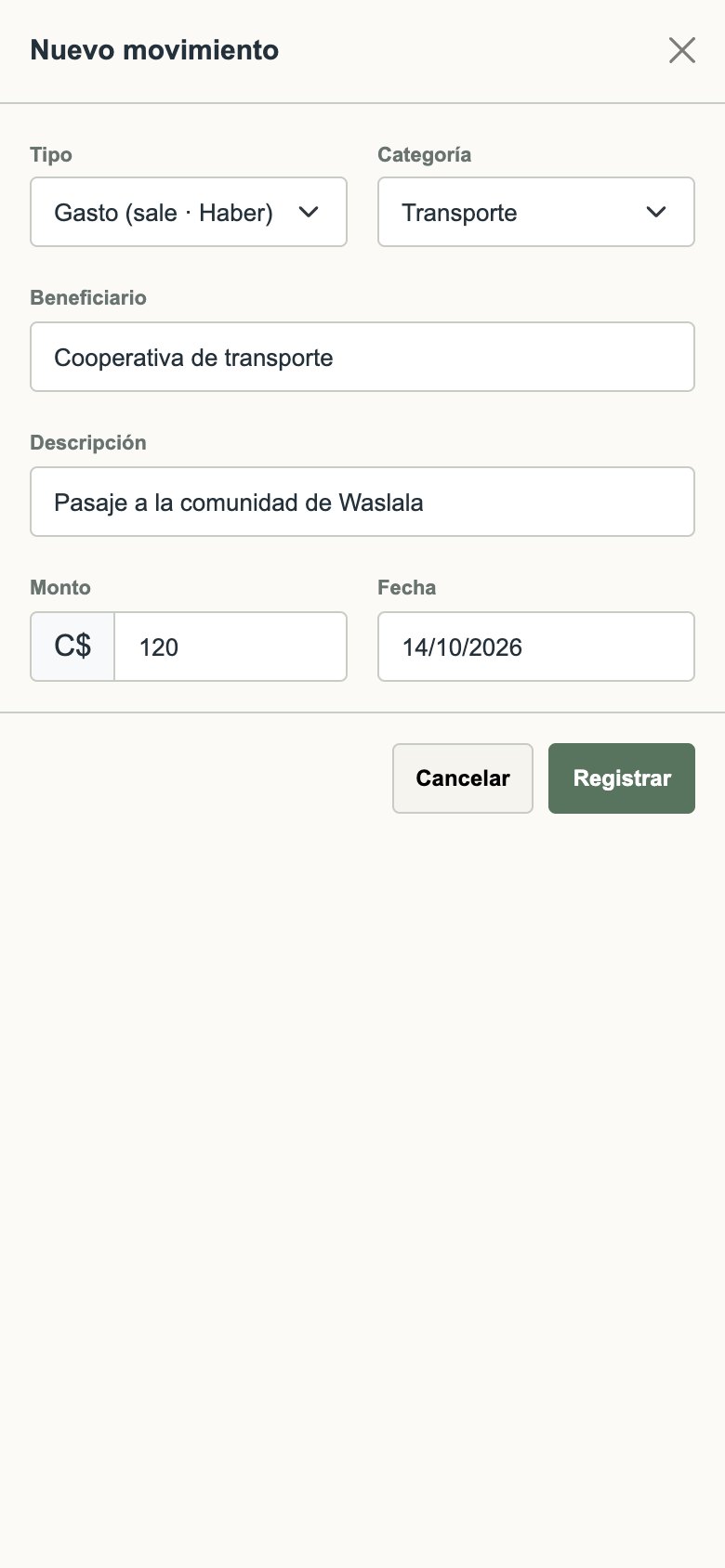
El gasto sale de su caja con la fecha de hoy. Si en lugar de pagar recibió dinero que no es un cobro, elija el tipo Otro ingreso.
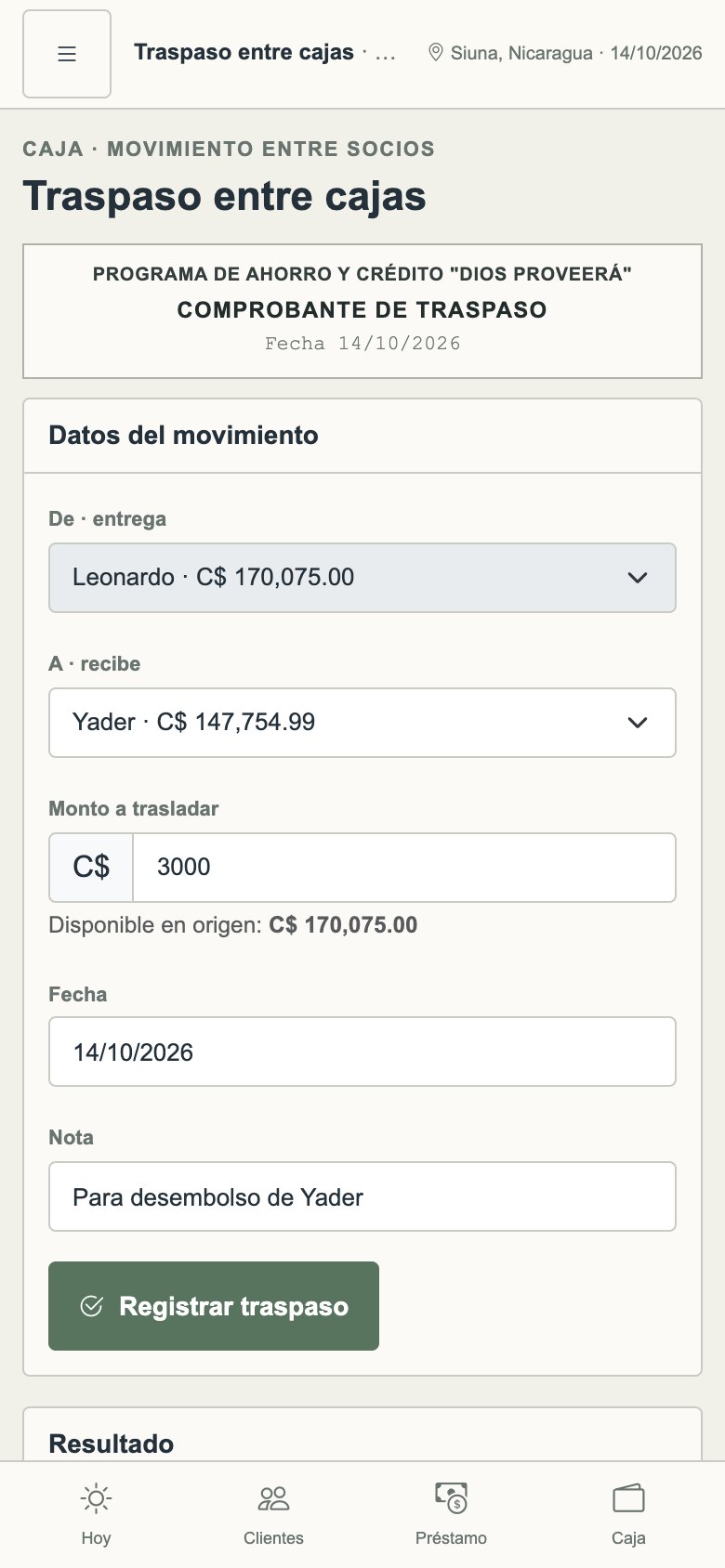
Pasar dinero a otro socio
Use Traspasar dinero cuando le entregue efectivo a otro socio, por ejemplo para que pueda entregar un préstamo.
- En A · recibe elija el socio que recibe el dinero. El origen siempre es su propia caja.
- Escriba el Monto a trasladar. Debajo verá cuánto tiene disponible.
- Escriba una Nota que explique para qué es y toque Registrar traspaso.
Reglas para los cobradores
- Todos sus registros llevan la fecha de hoy. Si necesita registrar algo de otro día, pídaselo al administrador.
- Lo que cobra entra a su caja y lo que entrega o gasta sale de ella. No se puede usar la caja de otro socio.
- No se pueden anular operaciones. Si se equivocó, avise al administrador para que anule la operación y luego regístrela bien.
- Las pantallas de Panel general, Aplicar intereses, Usuarios, Configuración, Respaldos y Bitácora son solo del administrador.
4Panel general Solo administrador
El resumen del día para el administrador.
Qué muestra el Panel general
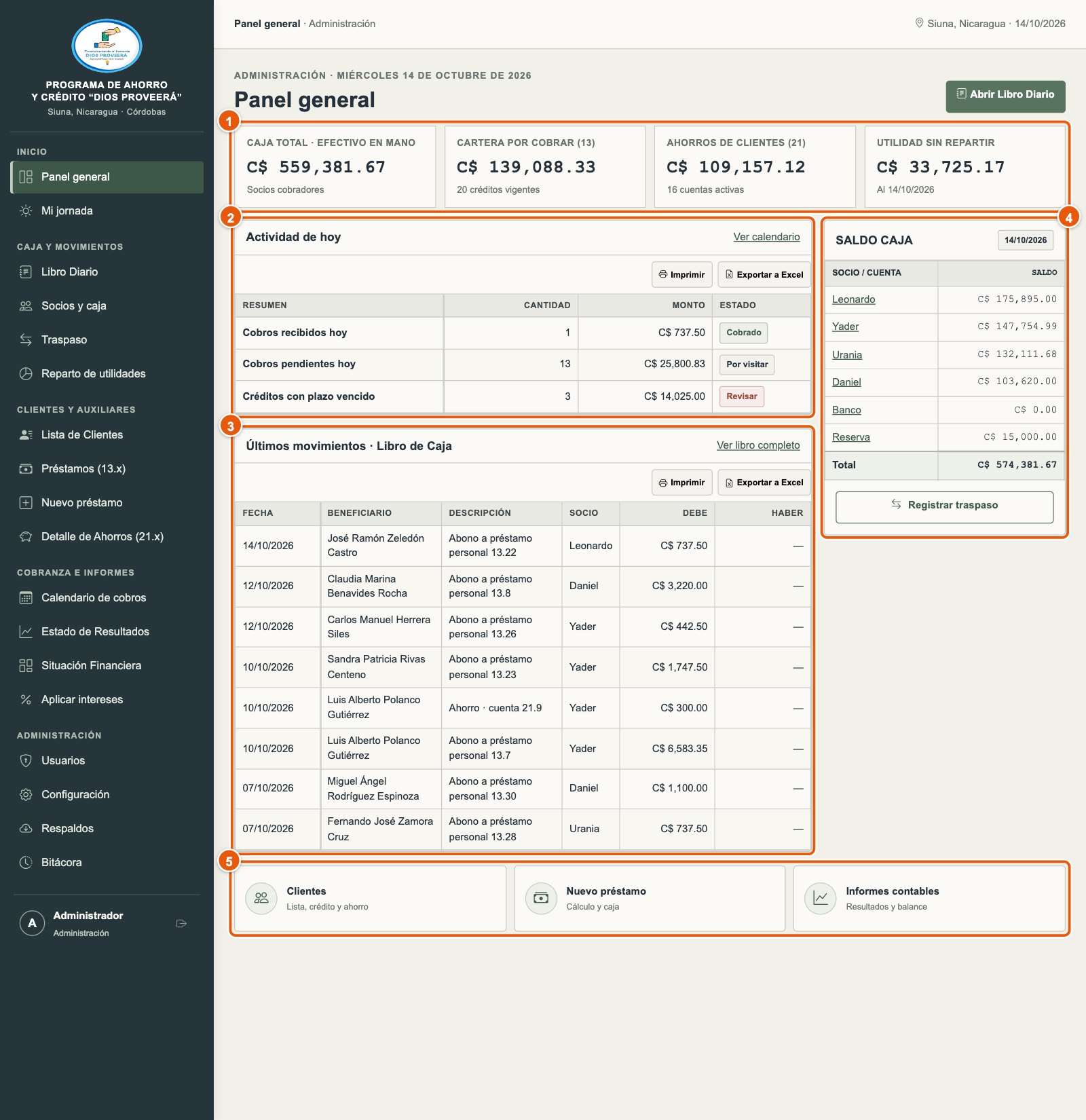
- 1Resumen: Caja total (el efectivo en mano de todos los socios), Cartera por cobrar (lo que deben los créditos vigentes), Ahorros de clientes y Utilidad sin repartir.
- 2Actividad de hoy: cobros recibidos, cobros pendientes y créditos con plazo vencido. Revisar abre la lista de préstamos vencidos.
- 3Últimos movimientos del Libro de Caja de los últimos 7 días.
- 4Saldo caja: el efectivo de cada socio y de las cuentas Banco y Reserva. Toque un nombre para ver su libro auxiliar.
- 5Accesos a Clientes, Nuevo préstamo e Informes contables.
5Clientes
Registro de clientes con su cédula, su horario de cobro y su historial.
Lista de clientes
Abra Lista de Clientes en el menú o toque Clientes en la barra inferior del celular.
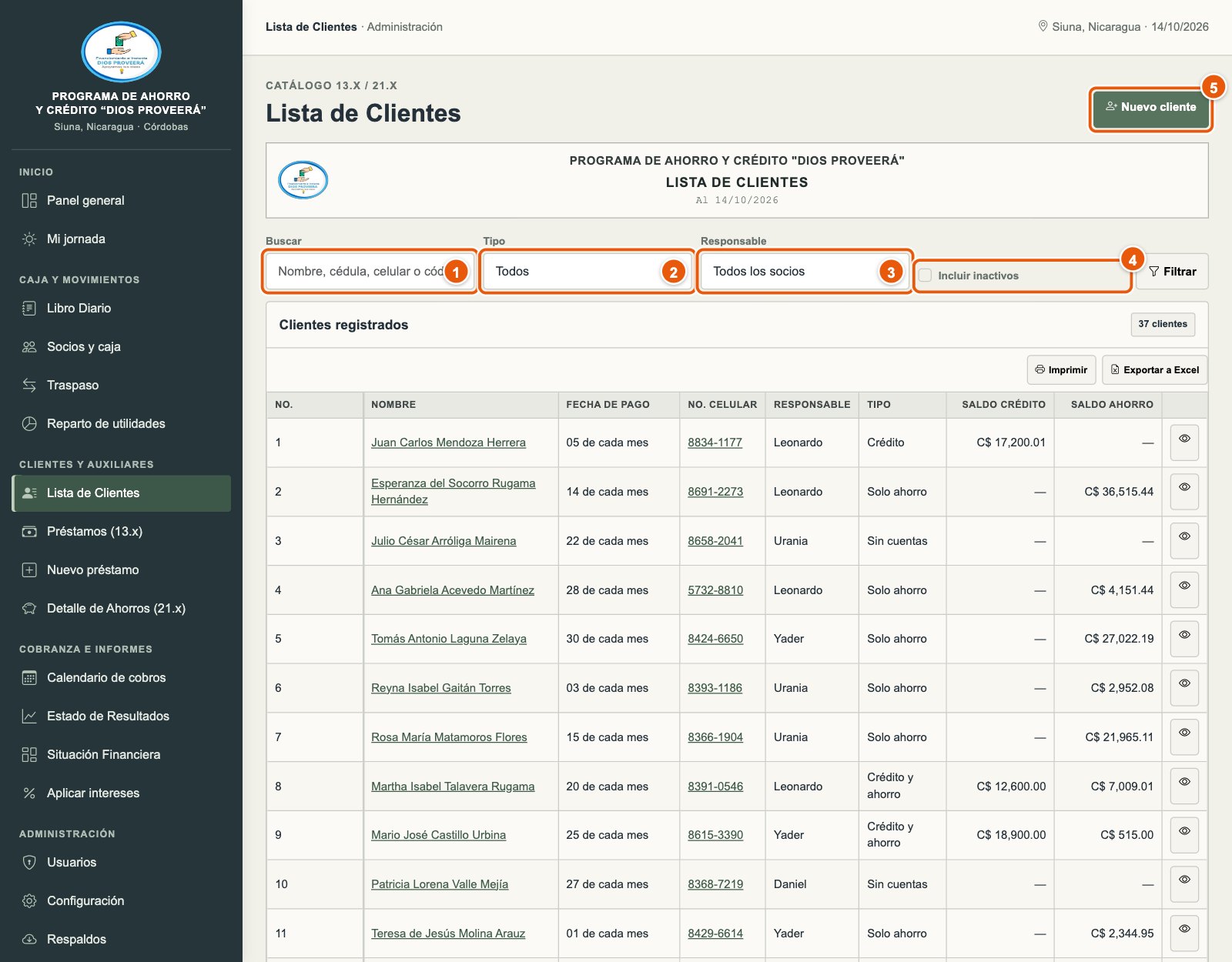
- 1Buscar por nombre, cédula (con o sin guiones), celular o código 13.x / 21.x.
- 2Tipo: Crédito, Solo ahorro, Crédito y ahorro o Sin cuentas.
- 3Responsable: el socio que atiende al cliente.
- 4Incluir inactivos: muestra también los clientes desactivados.
- 5Nuevo cliente.
Después de elegir los filtros toque Filtrar. La columna Fecha de pago muestra el horario de cobro del cliente, o «Plazo vencido» si tiene un préstamo vencido. Toque el nombre para abrir su perfil.
Registrar un cliente nuevo
- Toque Nuevo cliente.
- En Datos personales 1 escriba el Nombre completo (obligatorio), la Cédula de identidad, el No. Celular, la Dirección (barrio y una referencia) y, si hace falta, Notas.
- En Cobro 2 elija el Responsable (socio) que lo atenderá y la Fecha de pago: Mensual (un día del mes), Quincenal (dos días del mes) o Semanal (un día de la semana). Luego escriba el día o elija el día de la semana.
- En Cédula de identidad 3 agregue la foto del frente y la del reverso.
- Toque Registrar cliente 4.
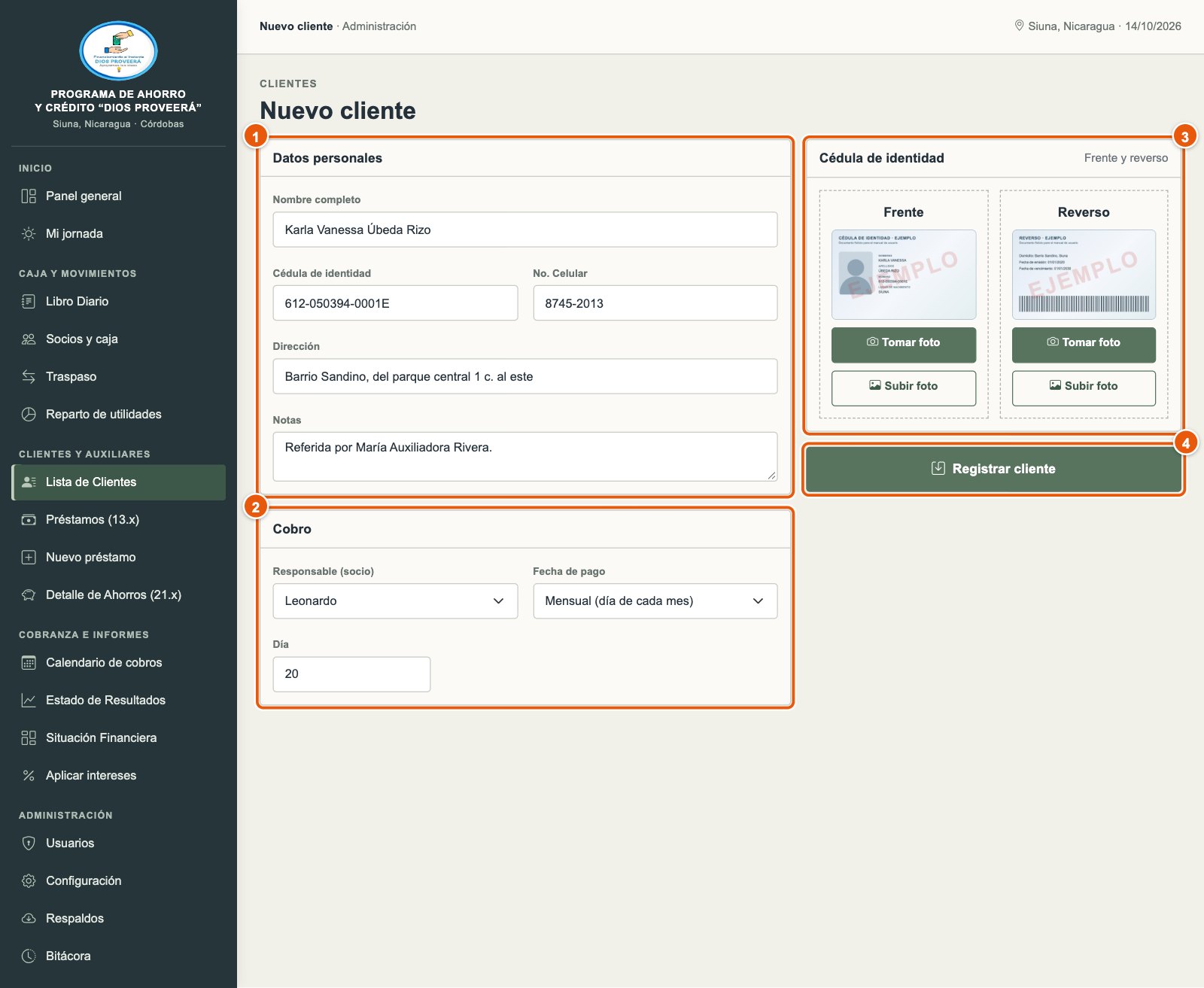
- 1Datos personales.
- 2Responsable y horario de cobro.
- 3Fotos de la cédula, frente y reverso.
- 4Guardar el cliente.
El horario de cobro es el que decide en qué días el cliente aparece en Mi jornada y en el Calendario de cobros. Cuando un socio-cobrador registra un cliente, queda él mismo como responsable, aunque puede cambiarlo.
Fotos de la cédula desde el celular
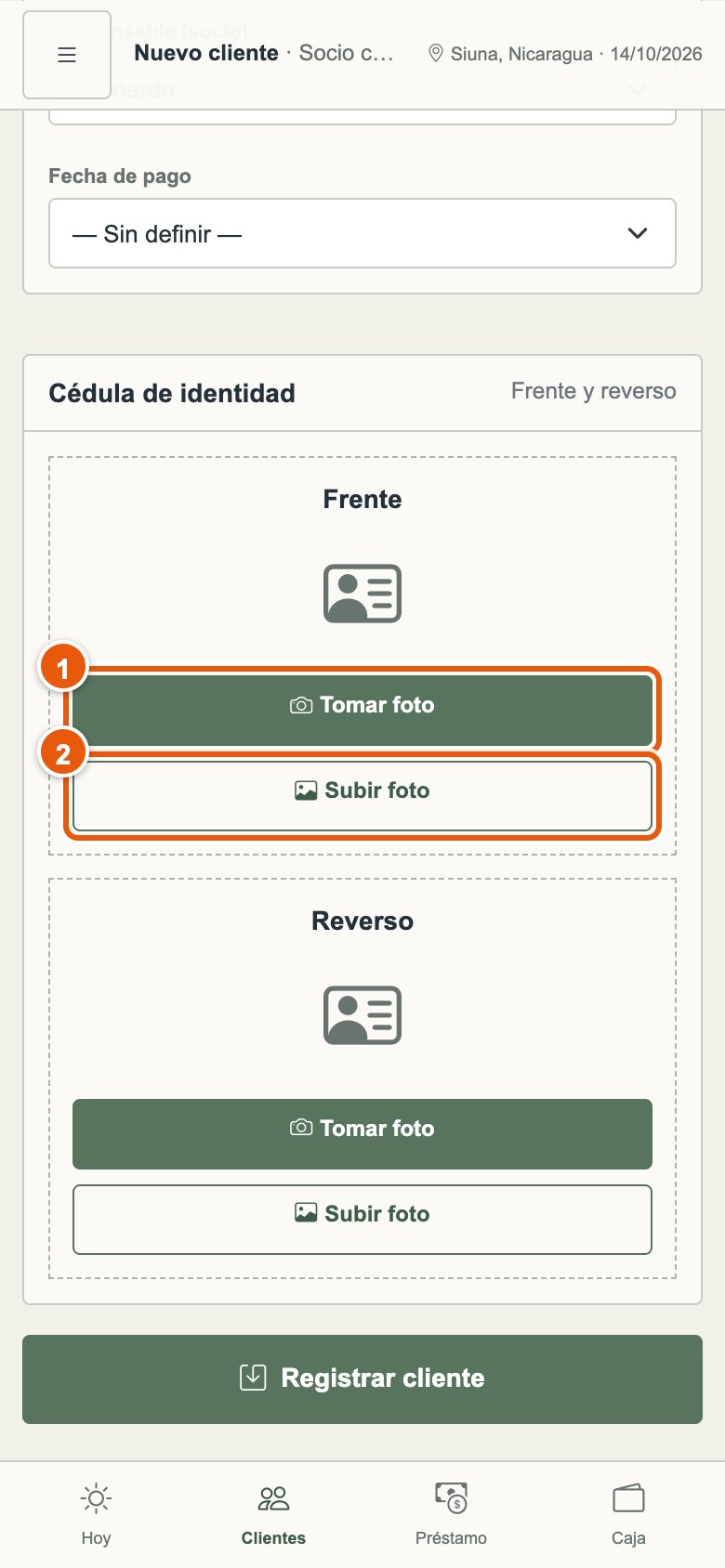
- 1Tomar foto: abre la cámara del celular.
- 2Subir foto: elige una imagen guardada en el celular.
Fotos clarasTome la foto con buena luz, con la cédula completa dentro del cuadro y sin reflejos.
Si al guardar aparece un error, el formulario conserva lo escrito, pero las fotos deben tomarse de nuevo. El sistema lo avisa con un mensaje.
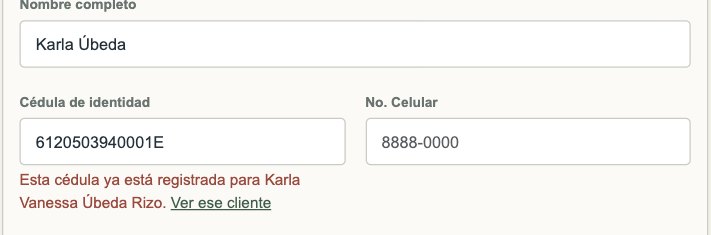
Cédula repetida
El sistema no permite registrar dos clientes con la misma cédula. Apenas termina de escribirla, avisa si ya está registrada y muestra el enlace Ver ese cliente para abrir su perfil. La comparación no toma en cuenta guiones, espacios ni mayúsculas.
Perfil del cliente
El perfil reúne todo lo del cliente: sus datos, su crédito, su ahorro y su historial.
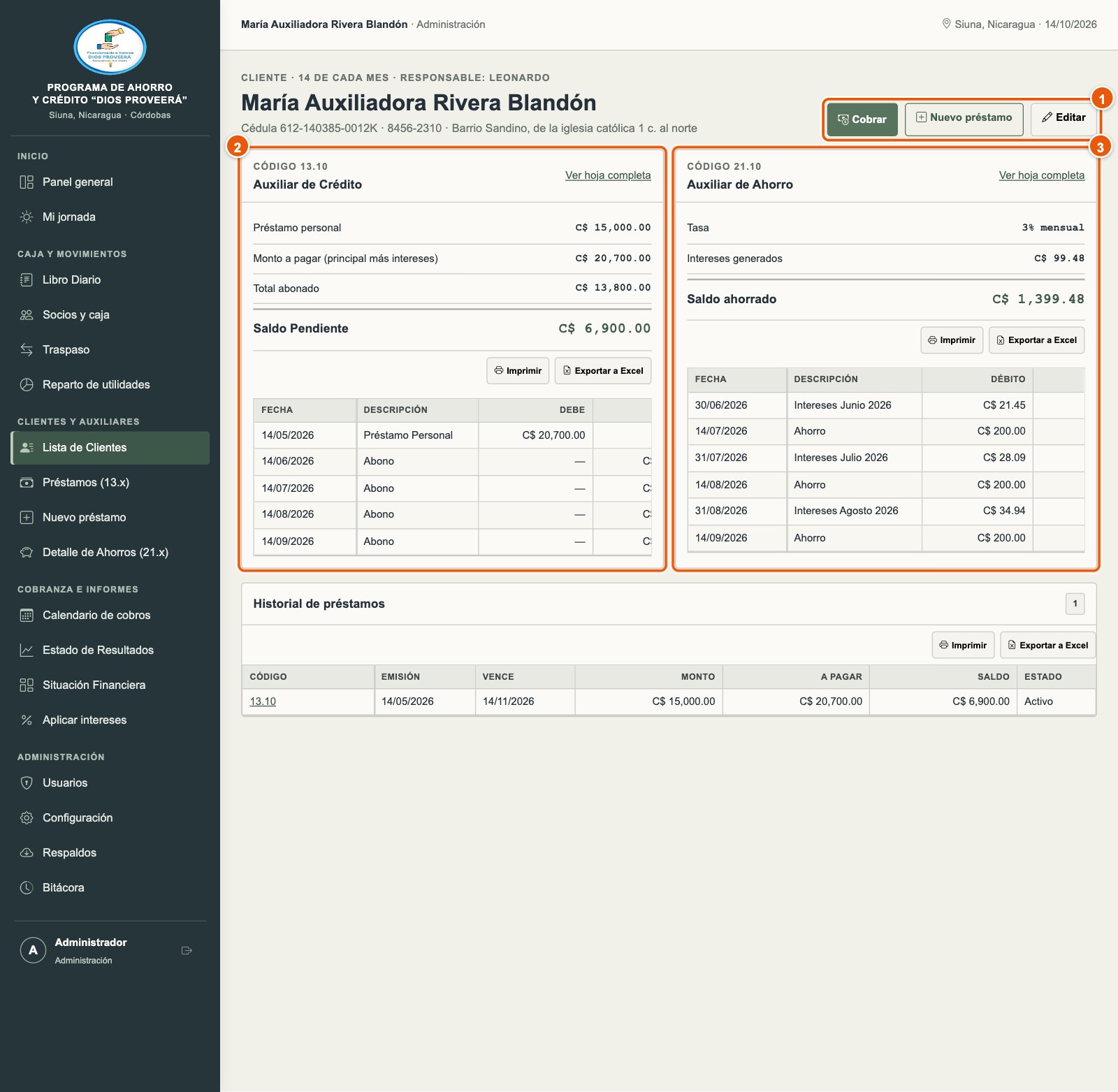
- 1Cobrar (o Recibir ahorro), Nuevo préstamo, Abrir ahorro (si todavía no tiene cuenta) y Editar.
- 2Auxiliar de Crédito del préstamo activo: monto, total a pagar, total abonado y saldo pendiente, con sus movimientos. Ver hoja completa abre el auxiliar del préstamo.
- 3Auxiliar de Ahorro: tasa, intereses generados y saldo ahorrado, con sus movimientos.
Más abajo está el Historial de préstamos, con todos los créditos del cliente y su estado: Activo, Plazo vencido o Cancelado.
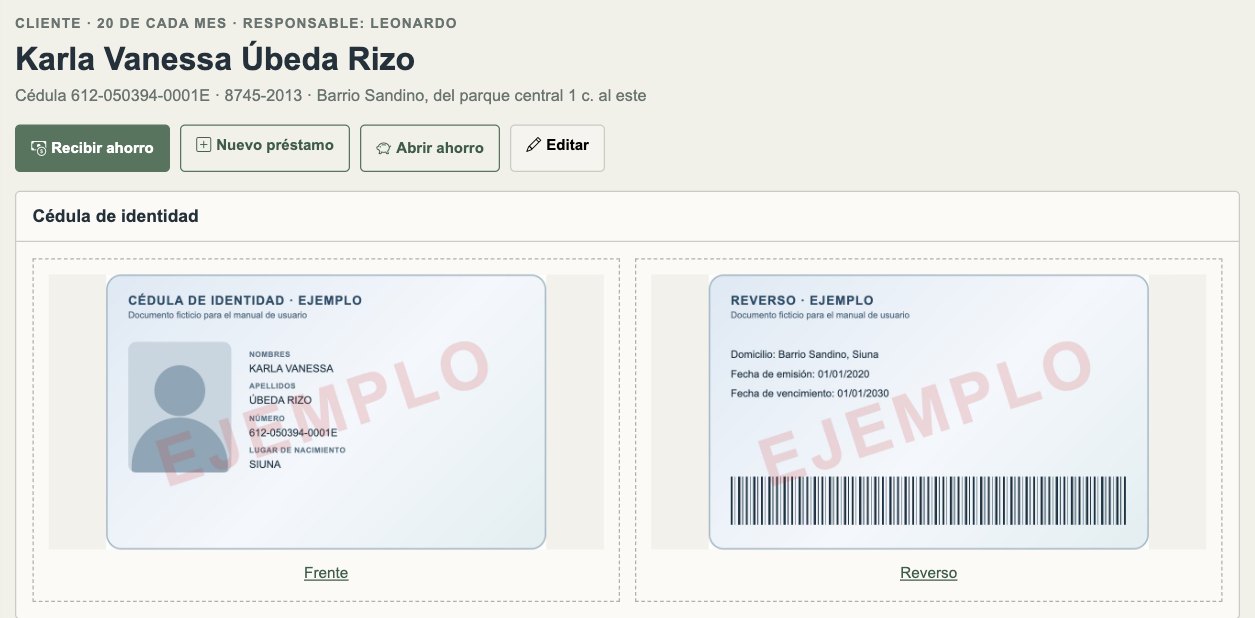
Las fotos de la cédula aparecen en el perfil. Tóquelas para verlas en tamaño completo.
Editar o desactivar un cliente
- En el perfil del cliente toque Editar.
- Corrija los datos, cambie el responsable o el horario, o reemplace las fotos de la cédula.
- Para que deje de aparecer en las listas y en los cobros, elija Inactivo en Estado.
- Toque Guardar cambios.
No se puede desactivar a un cliente que todavía debe un préstamo. Para ver a los clientes inactivos, marque Incluir inactivos en la lista.
6Préstamos
Entrega de préstamos, cálculo de cuotas, abonos y seguimiento de cada crédito (catálogo 13.x).
Lista de préstamos
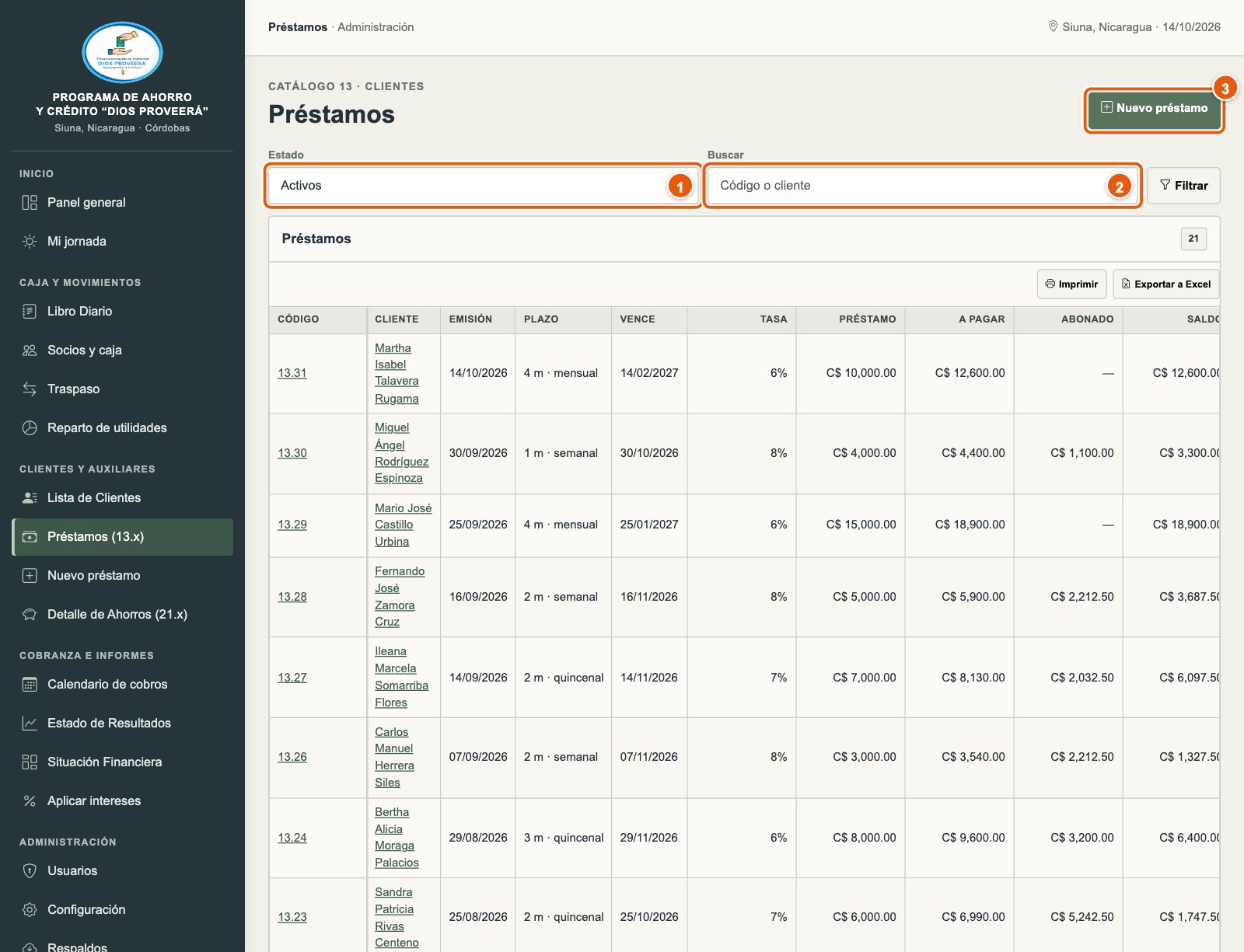
- 1Estado: Activos, Plazo vencido, Cancelados o Todos.
- 2Buscar por código o por cliente.
- 3Nuevo préstamo.
Cada fila muestra el código, el cliente, la fecha de emisión, el plazo y la frecuencia, el vencimiento (en rojo si ya venció), la tasa, el monto prestado, el total a pagar, lo abonado, el saldo y el socio que entregó el dinero.
Entregar un préstamo
Abra Nuevo préstamo desde el menú, desde el perfil del cliente o con Entregar préstamo en Mi jornada.
- Busque el Cliente 1 escribiendo al menos 2 letras de su nombre, cédula, celular o código, y elíjalo de la lista. Si es un cliente nuevo, use ¿Cliente nuevo? para registrarlo primero.
- Escriba el Monto del préstamo 2.
- Escriba el Plazo de pago (meses) 3. La Fecha de emisión es la de hoy.
- Revise la Tasa de interés mensual 4. Viene la tasa que está en Configuración.
- Escriba los Gastos de gestión 5, si se cobran.
- Elija la Frecuencia de pago 6: Mensual, Quincenal o Semanal.
- En Ahorro obligatorio 7 escriba lo que el cliente entrega aparte para su cuenta de ahorro. Se paga una sola vez, al recibir el préstamo.
- Si el dinero se lleva a la casa del cliente, escriba el costo en Delivery 8. Se descuenta del efectivo que recibe el cliente.
- Elija el Socio que entrega el dinero 9. A la derecha se ve su Caja disponible. El socio-cobrador siempre entrega desde su propia caja.
- Revise el Resumen del préstamo 10 y toque Registrar e imprimir recibo.
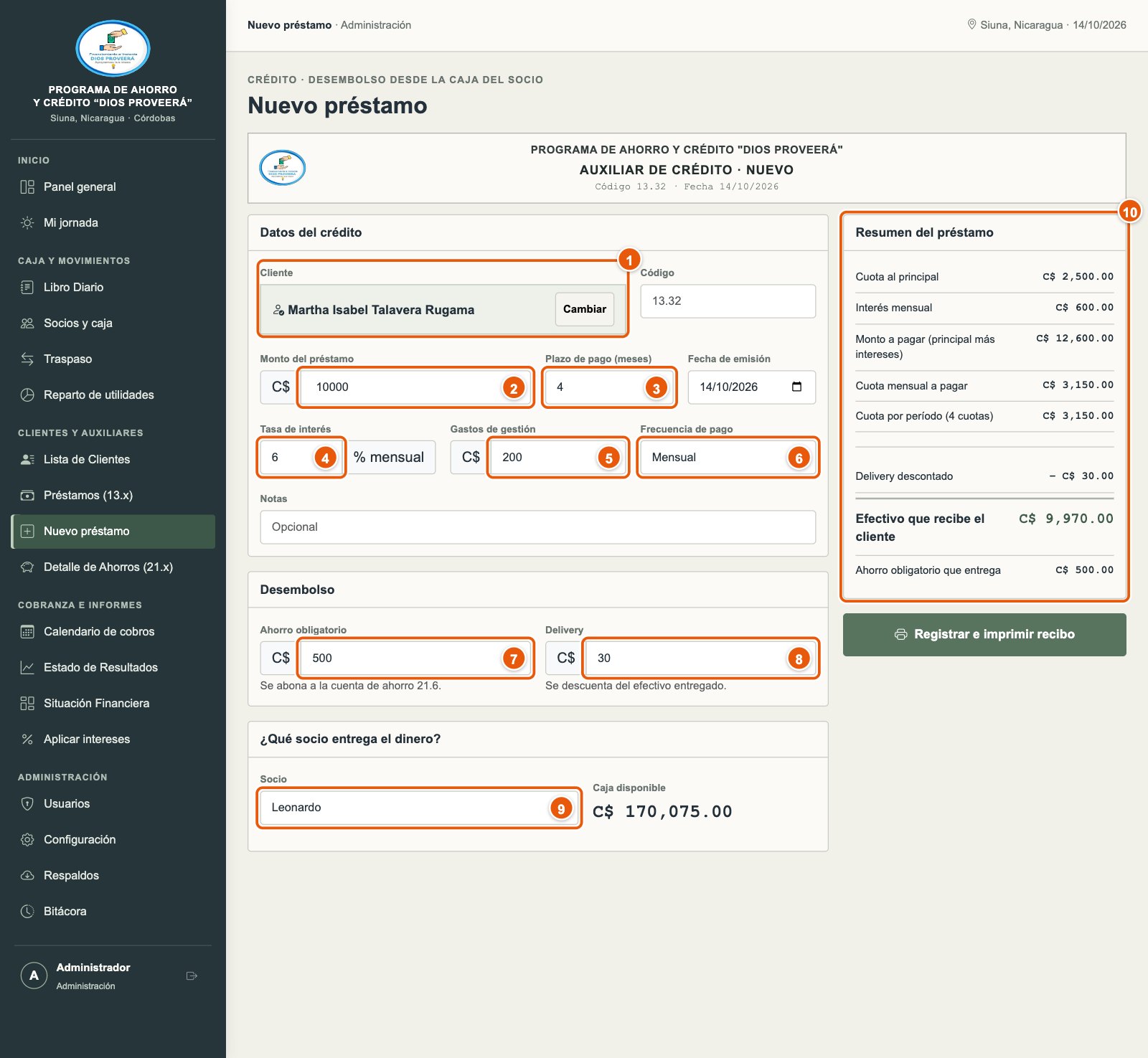
- 1Cliente.
- 2Monto del préstamo.
- 3Plazo en meses.
- 4Tasa de interés mensual.
- 5Gastos de gestión.
- 6Frecuencia de pago.
- 7Ahorro obligatorio que entrega el cliente.
- 8Delivery, descontado del efectivo.
- 9Socio que entrega el dinero.
- 10Resumen: cuotas, monto a pagar y efectivo que recibe el cliente.
El Código del préstamo se asigna solo, con el siguiente número 13.x. El administrador puede escribir otro código y registrar préstamos con otra fecha de emisión.
Al registrar el préstamo, el sistema saca el efectivo de la caja del socio, registra el delivery como ingreso y abona el ahorro obligatorio a la cuenta de ahorro del cliente. Si el cliente no tenía cuenta, la abre.
Cómo se calcula el préstamo
El interés es mensual y fijo sobre el monto prestado; no baja con los abonos. Este es el cálculo, con el ejemplo de la imagen anterior: C$ 10,000 a 4 meses, al 6% mensual, con C$ 200 de gastos de gestión y C$ 30 de delivery.
| Concepto | Cómo se calcula | Ejemplo |
|---|---|---|
| Cuota al principal | Monto ÷ plazo | 10,000 ÷ 4 = C$ 2,500.00 |
| Interés mensual | Monto × tasa | 10,000 × 6% = C$ 600.00 |
| Monto a pagar | Monto + gastos de gestión + interés mensual × plazo | 10,000 + 200 + 600 × 4 = C$ 12,600.00 |
| Cuota mensual | Monto a pagar ÷ plazo | 12,600 ÷ 4 = C$ 3,150.00 |
| Efectivo que recibe el cliente | Monto − delivery | 10,000 − 30 = C$ 9,970.00 |
El número de cuotas depende de la frecuencia: mensual, una cuota por mes; quincenal, dos por mes; semanal, cuatro por mes. En el ejemplo serían 4 cuotas mensuales de C$ 3,150.00; si fuera quincenal, 8 cuotas de C$ 1,575.00, y si fuera semanal, 16 cuotas de C$ 787.50. Cuando la división no es exacta, la última cuota ajusta los centavos.
Si no alcanza el efectivo
Si el efectivo a entregar es mayor que lo que tiene el socio en su caja, aparece este aviso:

Haga primero un traspaso desde la caja de otro socio o elija otro socio. Si intenta guardar de todos modos, el sistema no lo permite y muestra cuánto tiene disponible.
Recibo de desembolso
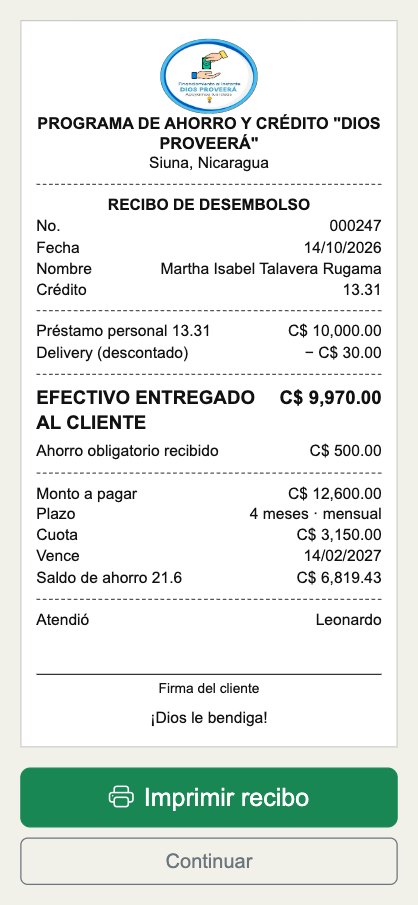
El recibo muestra el préstamo, el delivery descontado, el Efectivo entregado al cliente, el ahorro obligatorio recibido, el monto a pagar, el plazo, la cuota, la fecha de vencimiento y el saldo de ahorro. Al final tiene el espacio para la firma del cliente.
Auxiliar de crédito
Cada préstamo tiene su hoja auxiliar. Ábrala tocando el código del préstamo en cualquier lista o con Ver hoja completa en el perfil del cliente.
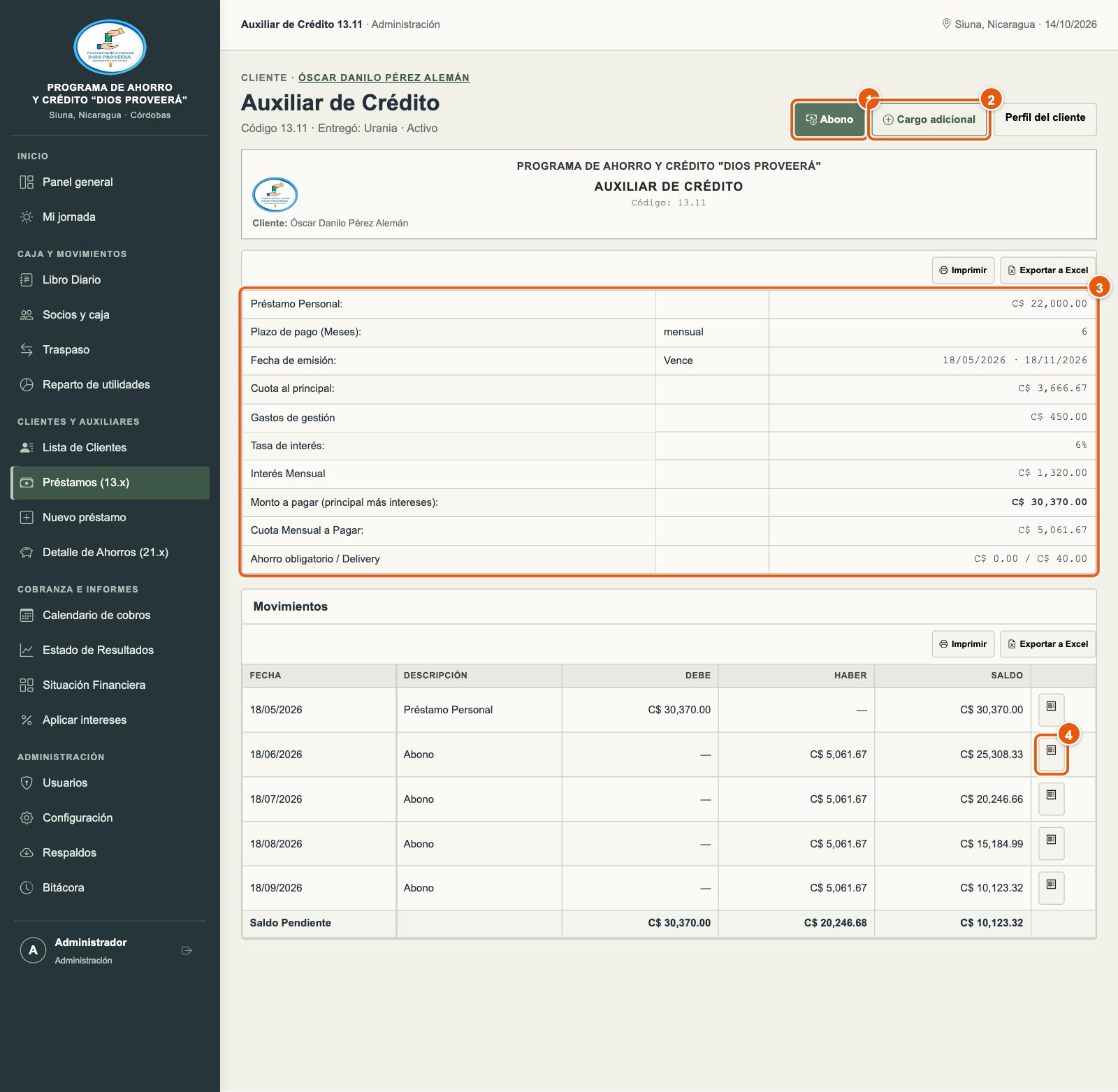
- 1Abono: registra un pago del cliente.
- 2Cargo adicional: solo administrador.
- 3Condiciones del crédito: monto, plazo, fechas, cuota al principal, gastos de gestión, tasa, interés mensual, monto a pagar y cuota.
- 4Recibo de cada movimiento, para consultarlo o reimprimirlo.
En la tabla Movimientos, el Debe aumenta lo que el cliente debe (el préstamo y los cargos) y el Haber lo disminuye (los abonos). La última fila muestra el Saldo pendiente.
Registrar abonos
Un abono se puede registrar desde tres lugares, y en todos se abre la misma ventana de cobro (vea Cobrar a un cliente):
- Mi jornada, con el botón Cobrar del cliente.
- El perfil del cliente, con el botón Cobrar.
- El auxiliar de crédito, con el botón Abono.
Los abonos son de monto libre: el cliente puede pagar más o menos que la cuota y el saldo se actualiza con lo que pagó. Cuando lo registra el administrador, la ventana pide también el Socio que cobró y permite cambiar la fecha.
Cargo adicional Solo administrador
Sirve para sumar al préstamo un cobro extra, por ejemplo un mes más de interés cuando el cliente se pasó del plazo, o un cargo por atraso.
- En el auxiliar de crédito toque Cargo adicional.
- Escriba la Descripción, el Monto (viene el interés mensual del préstamo) y la Fecha.
- Toque Agregar cargo.
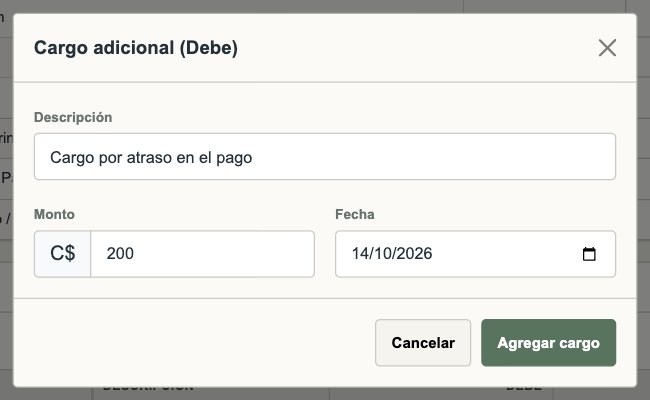
El cargo se suma al saldo pendiente del préstamo.
Cancelado y plazo vencido
- Cancelado: cuando el saldo llega a cero, el préstamo queda cancelado y el recibo del último abono lo indica.
- Plazo vencido: si pasó la fecha de vencimiento y todavía hay saldo, el préstamo se marca como vencido en la lista de préstamos, en Mi jornada, en la lista de clientes y en el perfil. Para verlos todos, use el filtro Plazo vencido o el botón Revisar del Panel general.
7Ahorros
Cuentas de ahorro de los clientes (catálogo 21.x), sus movimientos y los intereses de cada mes.
Detalle de ahorros
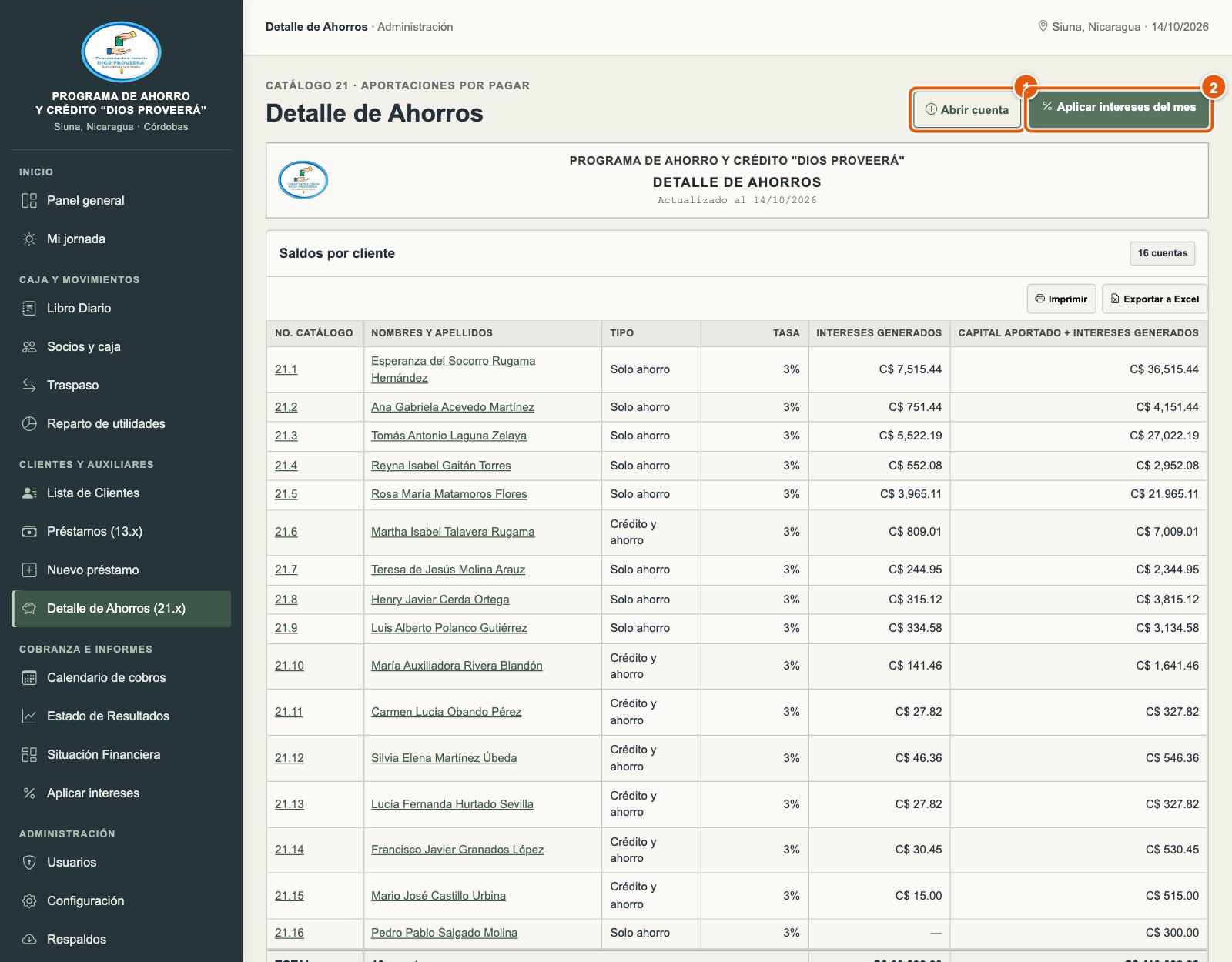
- 1Abrir cuenta de ahorro para un cliente.
- 2Aplicar intereses del mes: solo administrador.
La tabla muestra cada cuenta con su código, el cliente, el tipo de cliente, la tasa, los intereses generados y el saldo (capital aportado más intereses). Toque el código para abrir el auxiliar de la cuenta.
Abrir una cuenta de ahorro
- Toque Abrir cuenta en el Detalle de ahorros, o Abrir ahorro en el perfil del cliente.
- Busque y elija el Cliente.
- Si el cliente entrega dinero al abrir la cuenta, escríbalo en Afiliación / primer depósito.
- El administrador elige además quién Recibe el dinero, el Código (si lo deja vacío se usa el siguiente) y la Tasa mensual %.
- Toque Abrir cuenta.
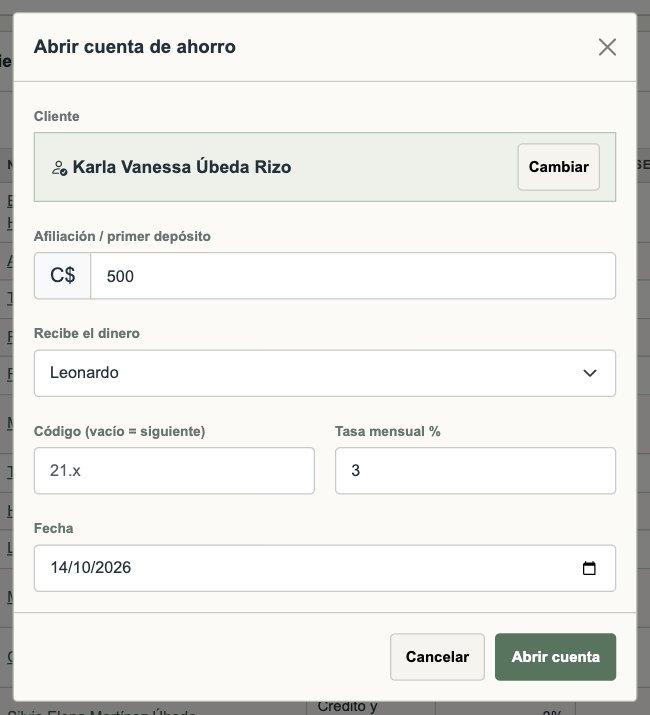
Cada cliente tiene una sola cuenta de ahorro. La cuenta también se abre sola cuando se entrega un préstamo con ahorro obligatorio o cuando se recibe el primer ahorro en un cobro.
Auxiliar de aportaciones
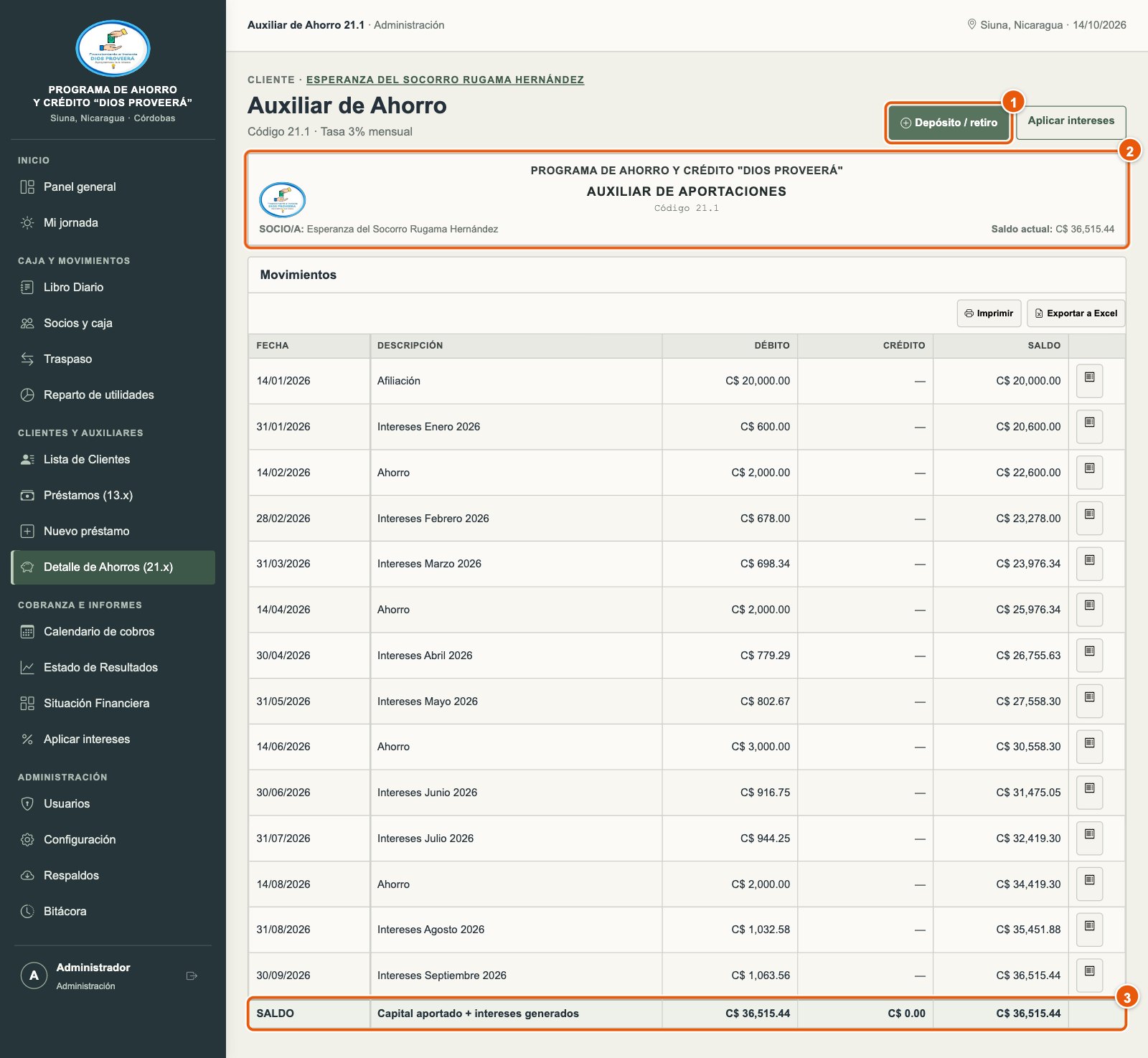
- 1Depósito / retiro: registra un movimiento en la cuenta.
- 2Encabezado con el código, el nombre del ahorrante y el saldo actual.
- 3Saldo final: capital aportado más intereses generados.
El Débito suma a la cuenta (afiliación, ahorros e intereses) y el Crédito resta (retiros y baja).
Depósitos, retiros y baja
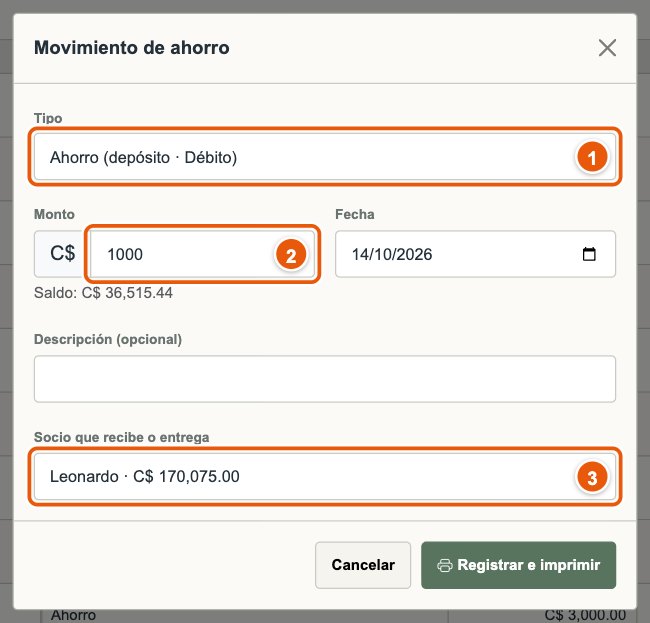
- En el auxiliar de la cuenta toque Depósito / retiro.
- Elija el Tipo 1 y escriba el Monto 2. Debajo del monto se ve el saldo actual.
- El administrador elige el Socio que recibe o entrega el dinero 3. El socio-cobrador siempre usa su propia caja.
- Toque Registrar e imprimir.
| Tipo | Para qué sirve |
|---|---|
| Ahorro (depósito) | El cliente entrega dinero para su cuenta. |
| Afiliación | El aporte de afiliación del cliente. |
| Retiro de ahorro | El cliente saca una parte de su ahorro. No puede ser mayor que el saldo. |
| Baja de la Sociedad | El cliente retira todo su saldo y la cuenta se cierra. |
Para entregar un retiro, el socio debe tener ese efectivo en su caja.
Aplicar intereses del mes Solo administrador
Cada mes las cuentas ganan el interés de su tasa (3% mensual, si no se cambió) sobre el saldo que tenían al cierre del mes. Los intereses se aplican cuando el mes ya terminó.
- Abra Aplicar intereses en el menú, elija el mes 1 y toque Ver.
- Revise la tabla: saldo al cierre, tasa, interés calculado y nuevo saldo de cada cuenta. Las cuentas que faltan dicen Pendiente.
- Toque Aplicar a todos 2 y confirme.
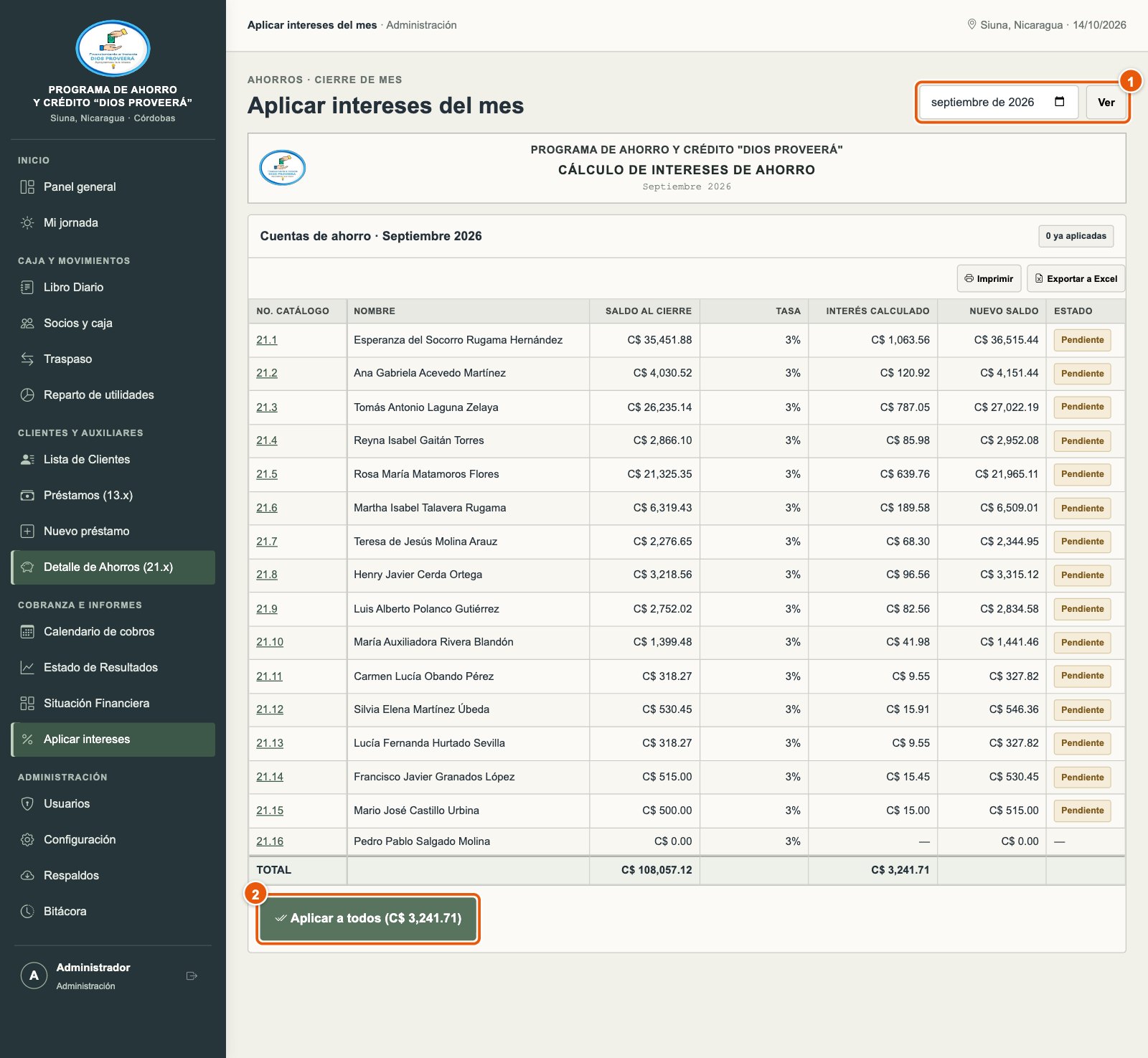
- 1Mes que se va a aplicar.
- 2Aplicar el interés a todas las cuentas pendientes.
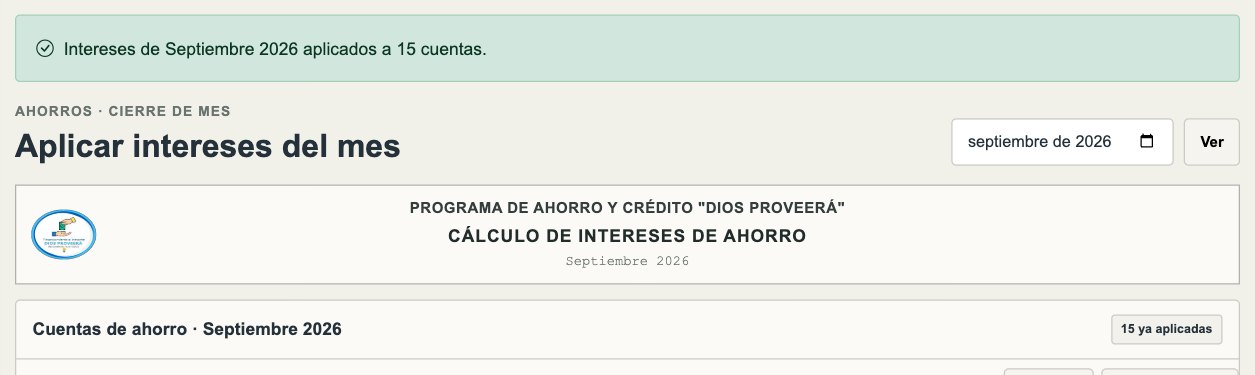
El sistema confirma cuántas cuentas recibieron el interés y las marca como Aplicado.
- Los meses se aplican en orden, sin saltarse ninguno. Si falta un mes anterior, el sistema lo indica.
- Un mes que todavía no termina no se puede aplicar:

El interés queda registrado con la fecha del último día del mes y aparece en el Estado de Resultados como «Intereses pagados a ahorrantes».
8Caja y movimientos
El Libro Diario, el efectivo de cada socio, los traspasos y el reparto de utilidades.
Libro Diario
El Libro Diario (Libro de Caja, código 11) registra cada entrada y salida de dinero, con el socio que tiene el efectivo. Al abrirlo muestra los movimientos del mes actual.
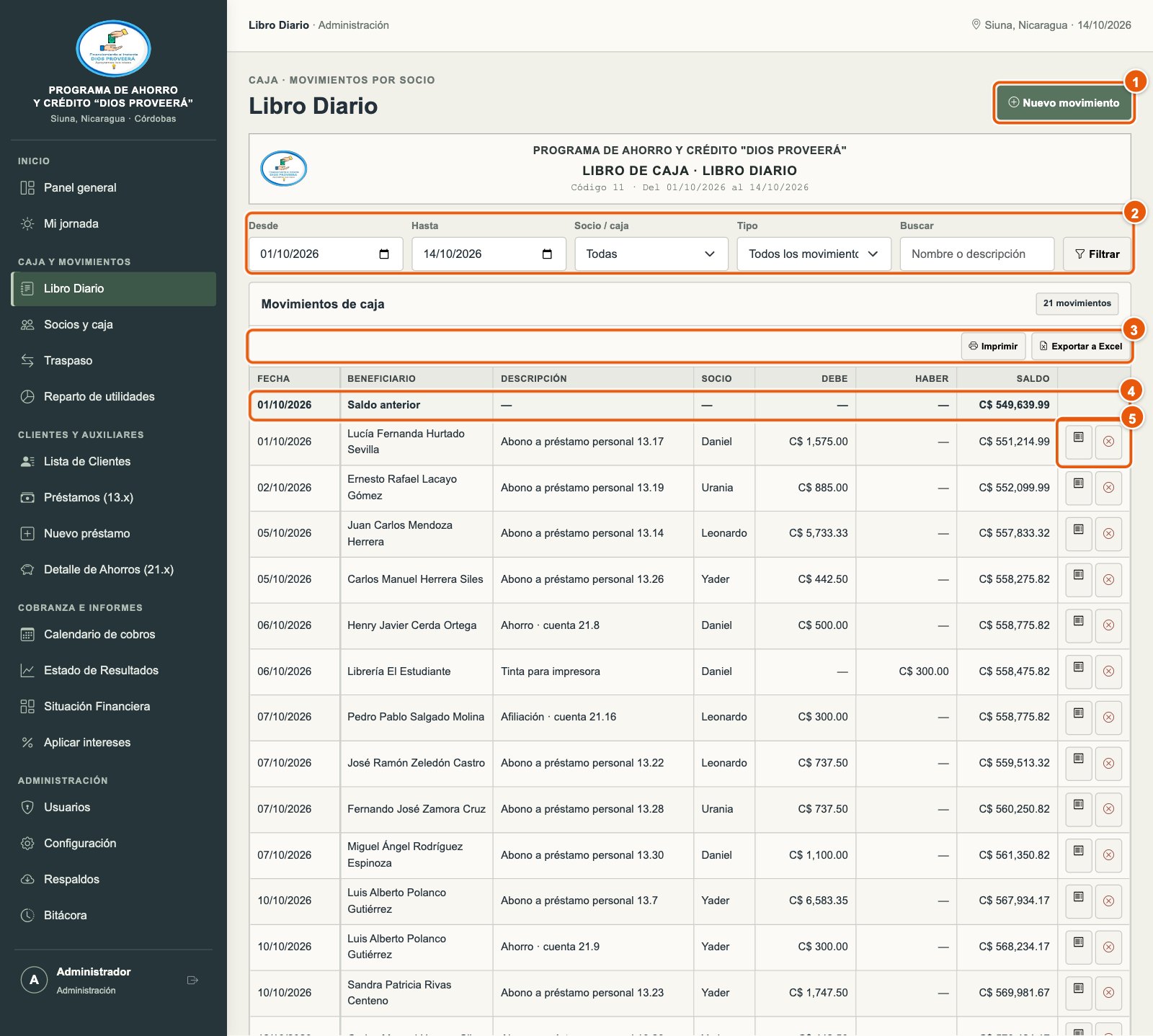
- 1Nuevo movimiento: gastos y otros ingresos.
- 2Filtros: Desde, Hasta, Socio / caja, Tipo de movimiento y Buscar por nombre o descripción. Toque Filtrar para aplicarlos.
- 3Imprimir y Exportar a Excel.
- 4Saldo anterior: el saldo con que empieza el período.
- 5Ver el recibo y anular la operación: solo administrador.
- 6Saldo caja de cada socio y de Banco y Reserva.
Las columnas son Fecha, Beneficiario, Descripción, Socio, Debe (entra dinero), Haber (sale dinero) y Saldo. Al final están los totales del período.
Los tipos de movimiento que se pueden filtrar son: Préstamo, Abono, Ahorro, Retiro de ahorro, Aporte de socio, Gasto, Delivery, Ingreso, Traspaso, Retiro de ganancias y Saldo inicial.
Cuando hay muchos movimientos se muestran de 300 en 300, con los botones Anterior y Siguiente. Cada página empieza con el saldo que viene de la página anterior. Exportar a Excel siempre descarga el período completo.
Registrar un gasto u otro ingreso
- Toque Nuevo movimiento.
- Elija el Tipo 1: Gasto (sale dinero, va al Haber) u Otro ingreso (entra dinero, va al Debe).
- Para un gasto, elija la Categoría 2: Atenciones sociales, Papelería, Transporte, Delivery u Otros gastos.
- Escriba el Beneficiario (a quién se pagó o de quién se recibió), la Descripción, el Monto y la Fecha.
- Elija la Caja 3, es decir, quién tiene el dinero. El socio-cobrador siempre usa su propia caja.
- Toque Registrar.
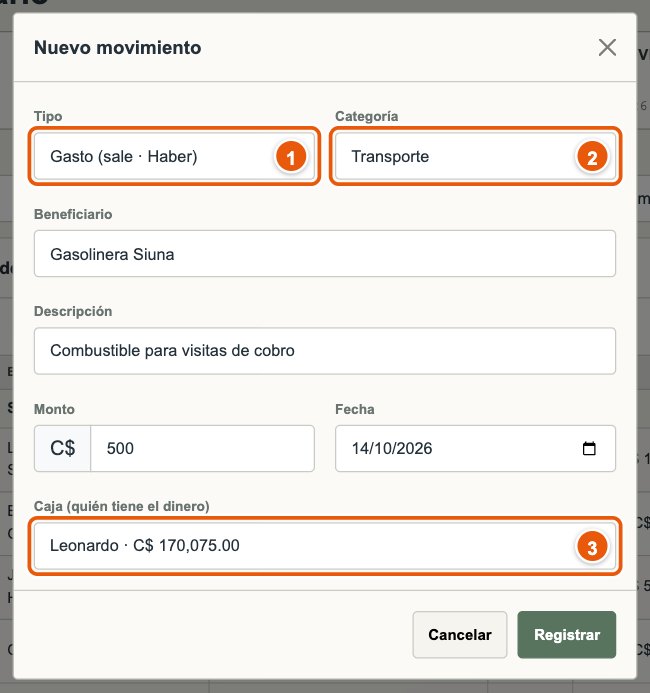
Los gastos se suman por categoría en el Estado de Resultados. El administrador tiene además el tipo Saldo inicial, que sirve para cargar el efectivo con que una caja empezó a usar el sistema.
Ver recibos y anular Solo administrador
Cada renglón del Libro Diario tiene dos botones:
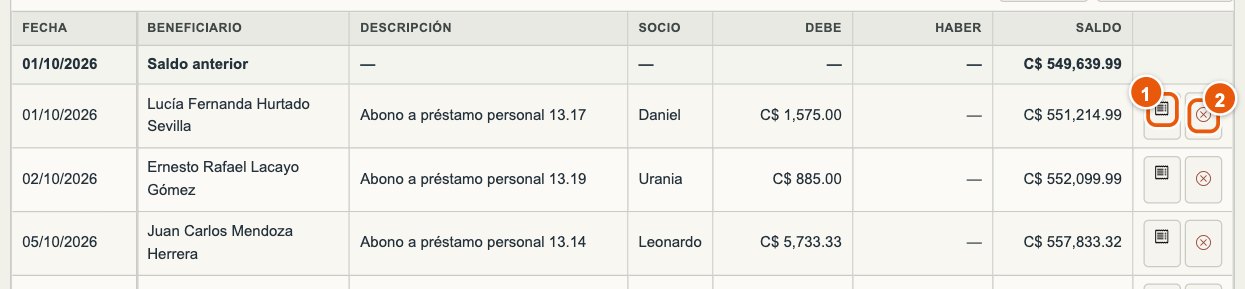
- 1Ver recibo: abre el recibo de la operación para consultarlo o reimprimirlo.
- 2Anular: borra la operación completa.
Una operación puede tener varios renglones; por ejemplo, un préstamo con delivery y ahorro obligatorio. Al anularla se borran todos sus renglones de caja, crédito y ahorro. El sistema pide confirmación y deja constancia en la Bitácora.
Anular no se puede deshacerÚselo para corregir errores y luego registre la operación correcta.
Socios y caja
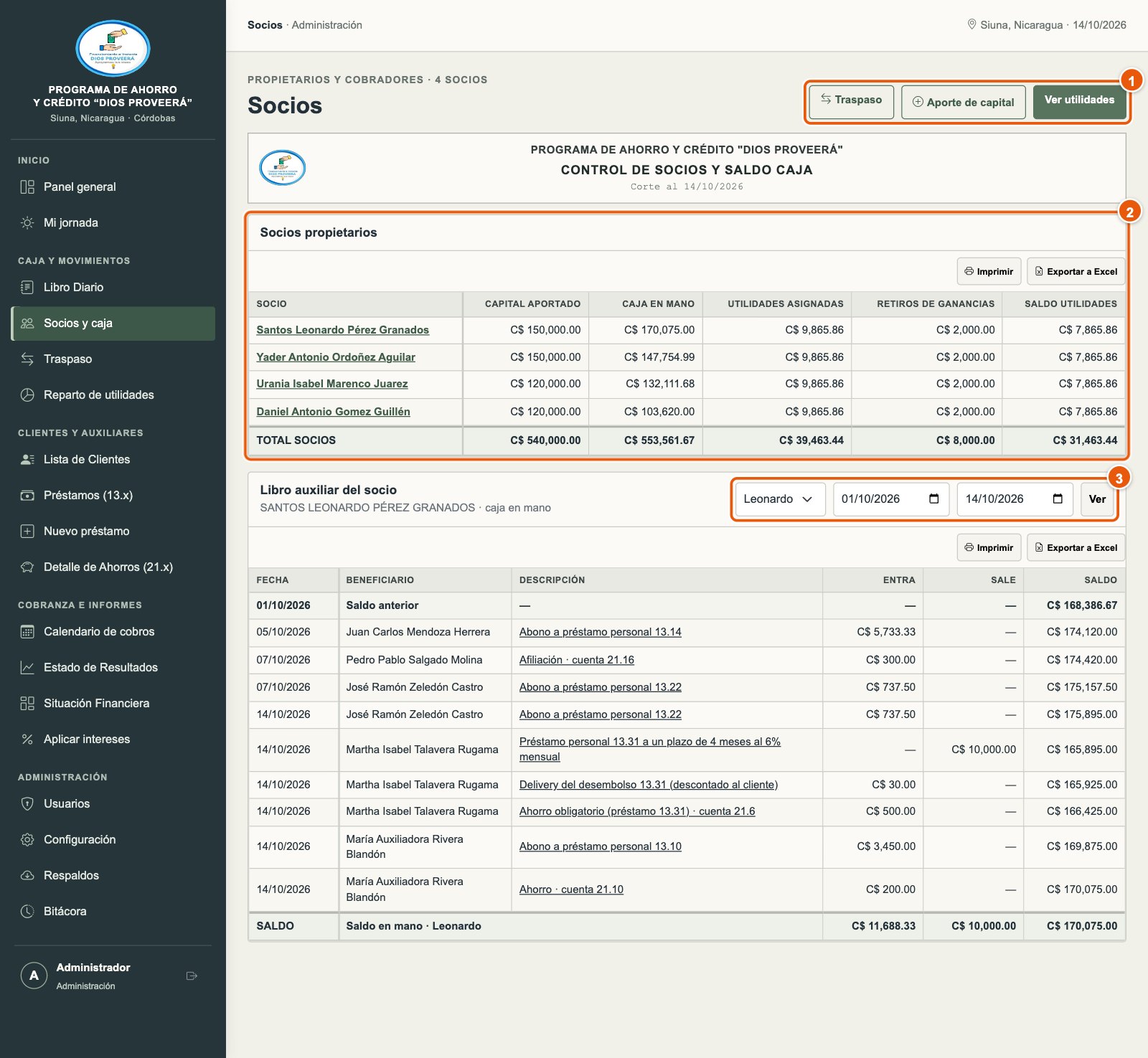
- 1Traspaso, Aporte de capital (solo administrador) y Ver utilidades.
- 2Socios propietarios: capital aportado, caja en mano, utilidades asignadas, retiros de ganancias y saldo de utilidades de cada socio.
- 3Elija el socio y las fechas y toque Ver para su Libro auxiliar: lo que entró y salió de su caja, con el saldo.
Toque la descripción de un movimiento del auxiliar para ver su recibo.
Aporte de capital Solo administrador
Registra el dinero que un socio aporta.
- En Socios y caja toque Aporte de capital.
- Elija el Socio que aporta y en Entra a la caja de quién recibe el dinero.
- Escriba el Monto, la Fecha y una Nota.
- Toque Registrar aporte.
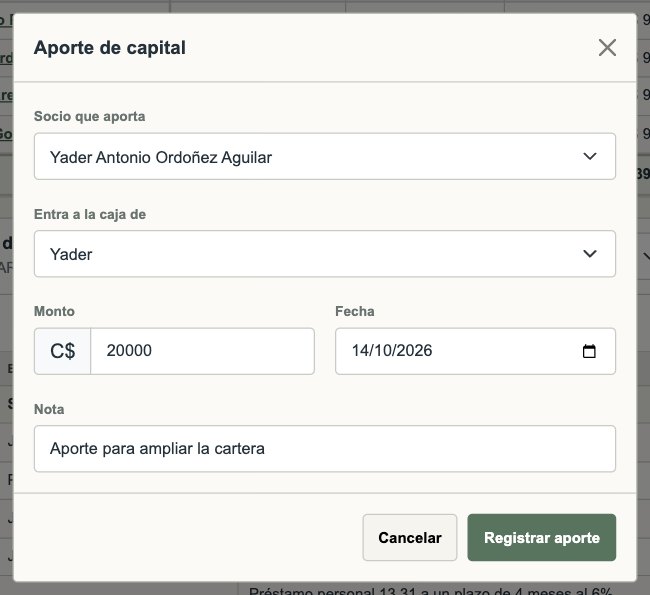
El aporte suma al capital del socio y al efectivo de la caja elegida.
Traspaso entre cajas
Registra el paso de efectivo de una caja a otra: entre socios, o hacia Banco o Reserva.
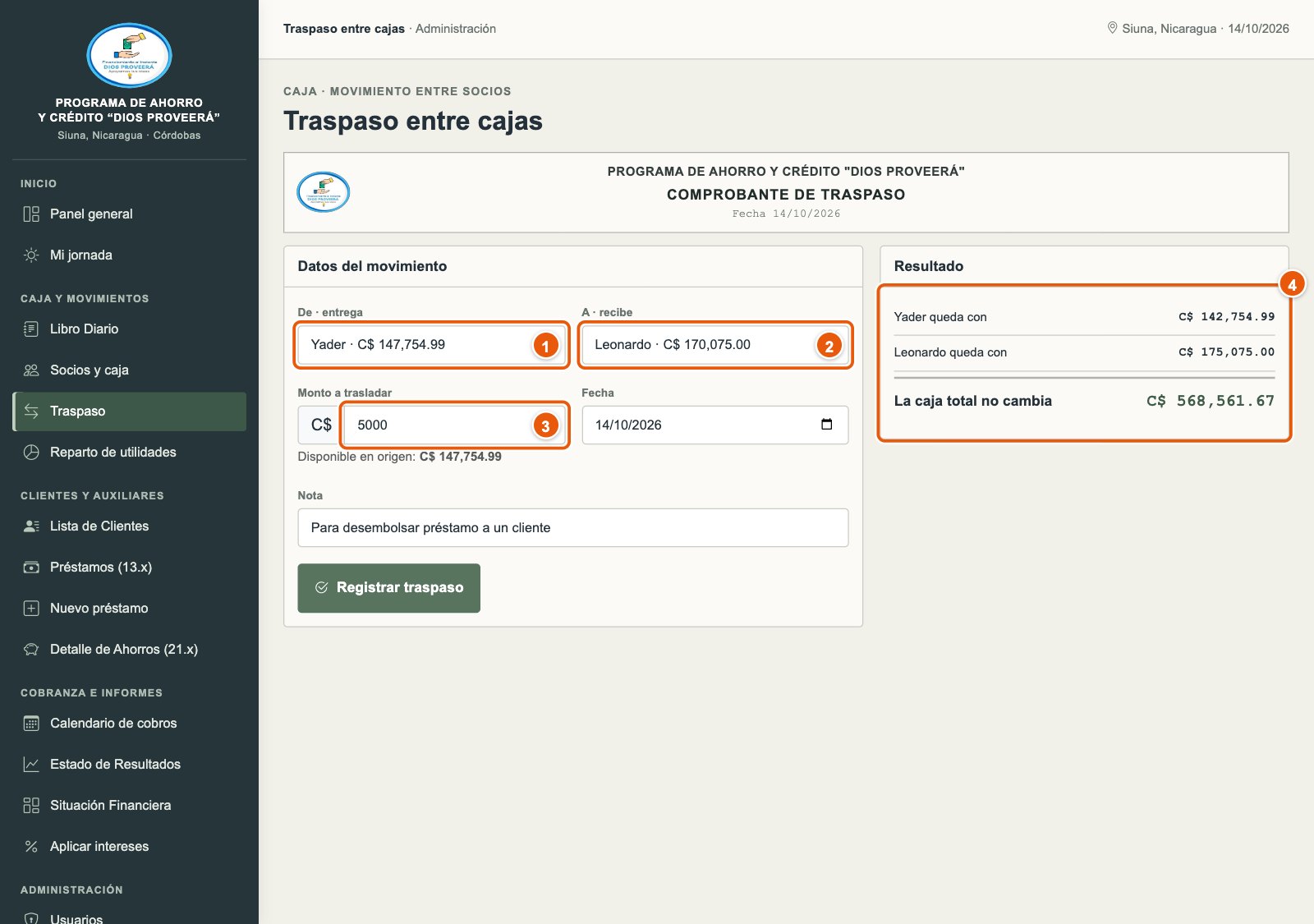
- 1De · entrega: la caja que entrega el dinero. El socio-cobrador solo puede entregar desde la suya.
- 2A · recibe: la caja que recibe.
- 3Monto a trasladar. Debajo se ve lo disponible en el origen.
- 4Resultado: cómo quedan las dos cajas. La caja total no cambia.
Escriba una Nota y toque Registrar traspaso. Se genera un comprobante que se puede imprimir.
Reparto de utilidades
La utilidad de cada mes se reparte en partes iguales entre los socios que estaban activos ese mes. Si un mes hubo pérdida, a cada socio le corresponde la parte de esa pérdida.
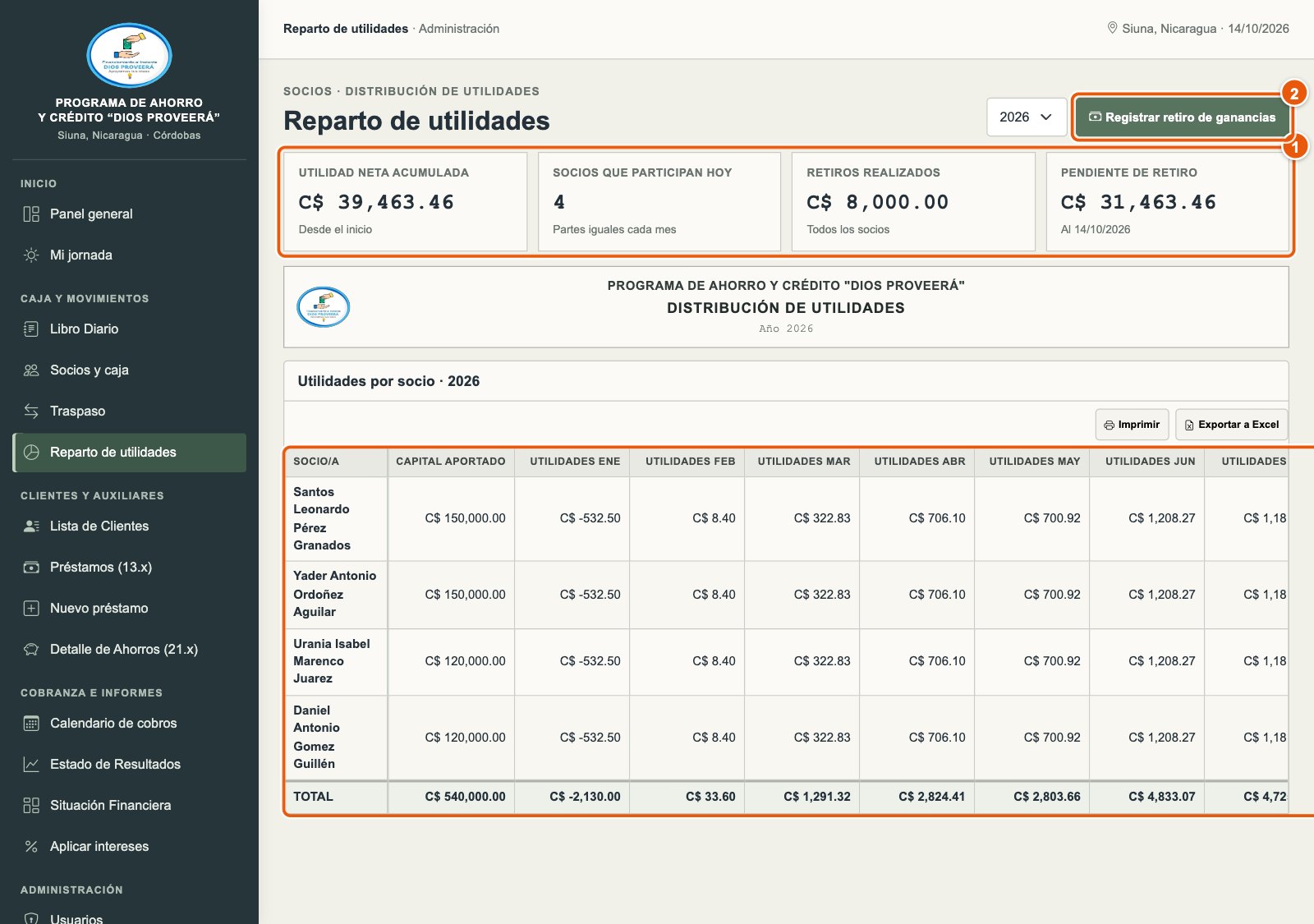
- 1Resumen: utilidad neta acumulada, socios que participan, retiros realizados y lo pendiente de retiro.
- 2Registrar retiro de ganancias: solo administrador.
- 3Utilidades de cada socio mes por mes, total del año, retiros y saldo por retirar. Cambie el año con el selector de arriba.
Registrar un retiro de ganancias Solo administrador
- Toque Registrar retiro de ganancias.
- Elija el Socio que retira; junto al nombre se ve su saldo de utilidades.
- Elija en Sale de la caja de quién entrega el dinero.
- Escriba el Monto libre, la Fecha y una Nota, y toque Registrar retiro.
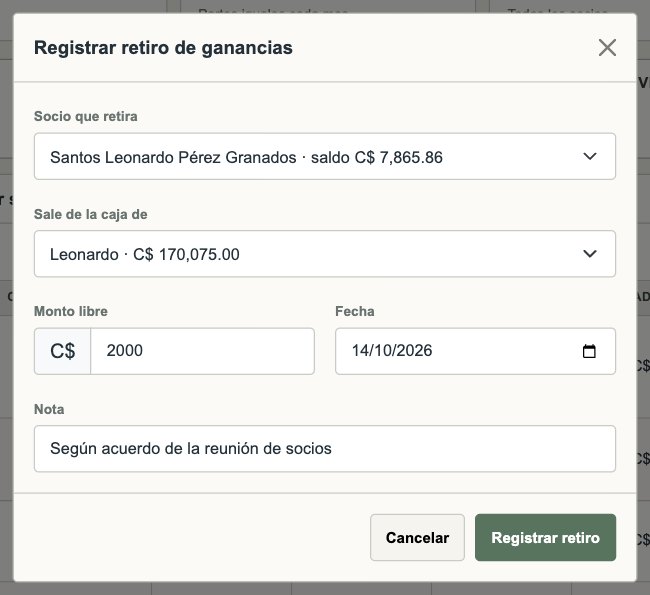
No se puede retirar más que el saldo de utilidades del socio.
9Cobranza e informes
El calendario de cobros y los informes contables.
Calendario de cobros
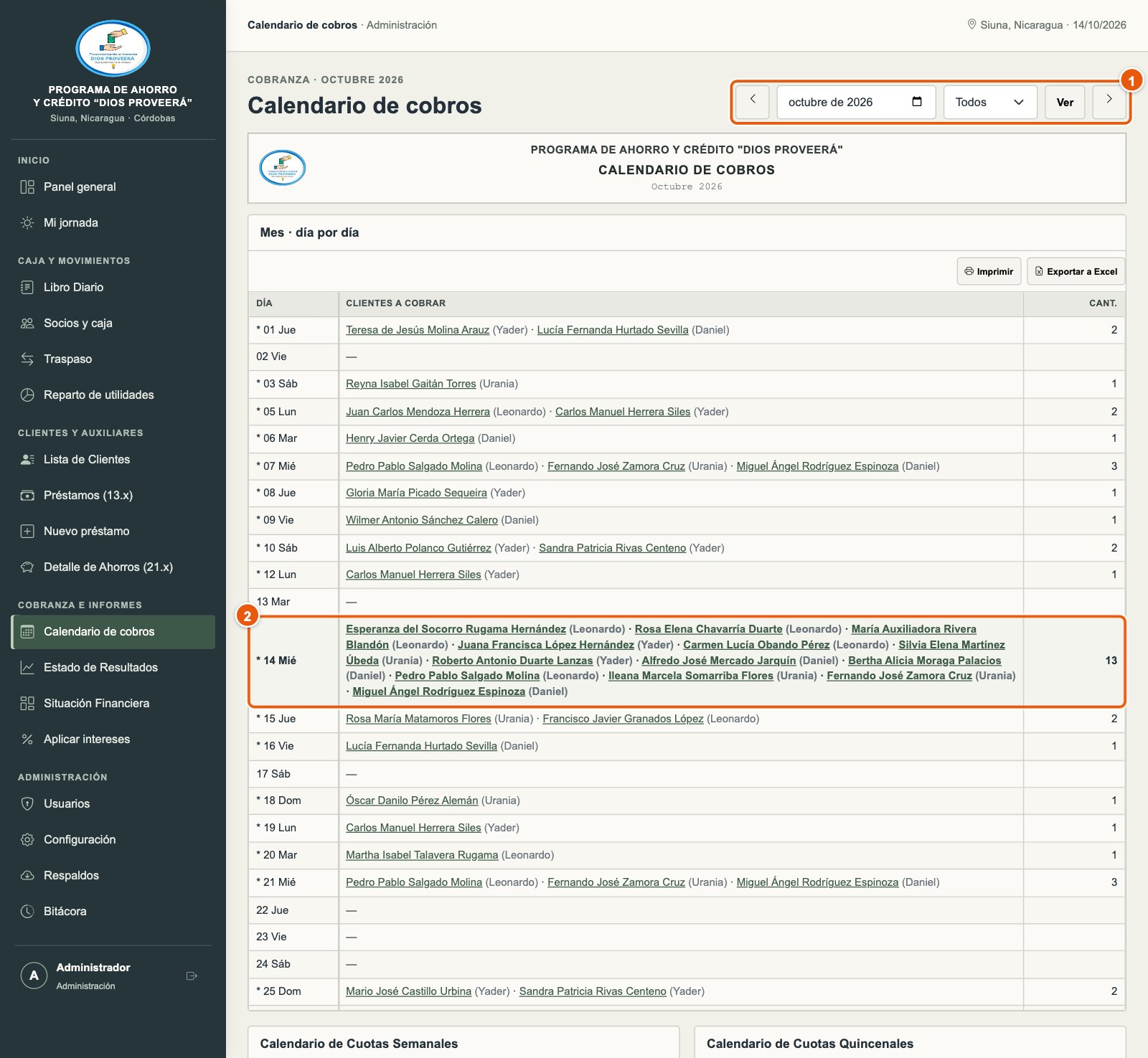
- 1Cambie de mes con las flechas, elija un socio y toque Ver.
- 2El día de hoy aparece resaltado.
La tabla Mes · día por día lista los clientes a cobrar cada día, con su responsable entre paréntesis. Los días con cobros llevan un asterisco (*). Más abajo están el Calendario de Cuotas Semanales y el Calendario de Cuotas Quincenales.
Estado de Resultados
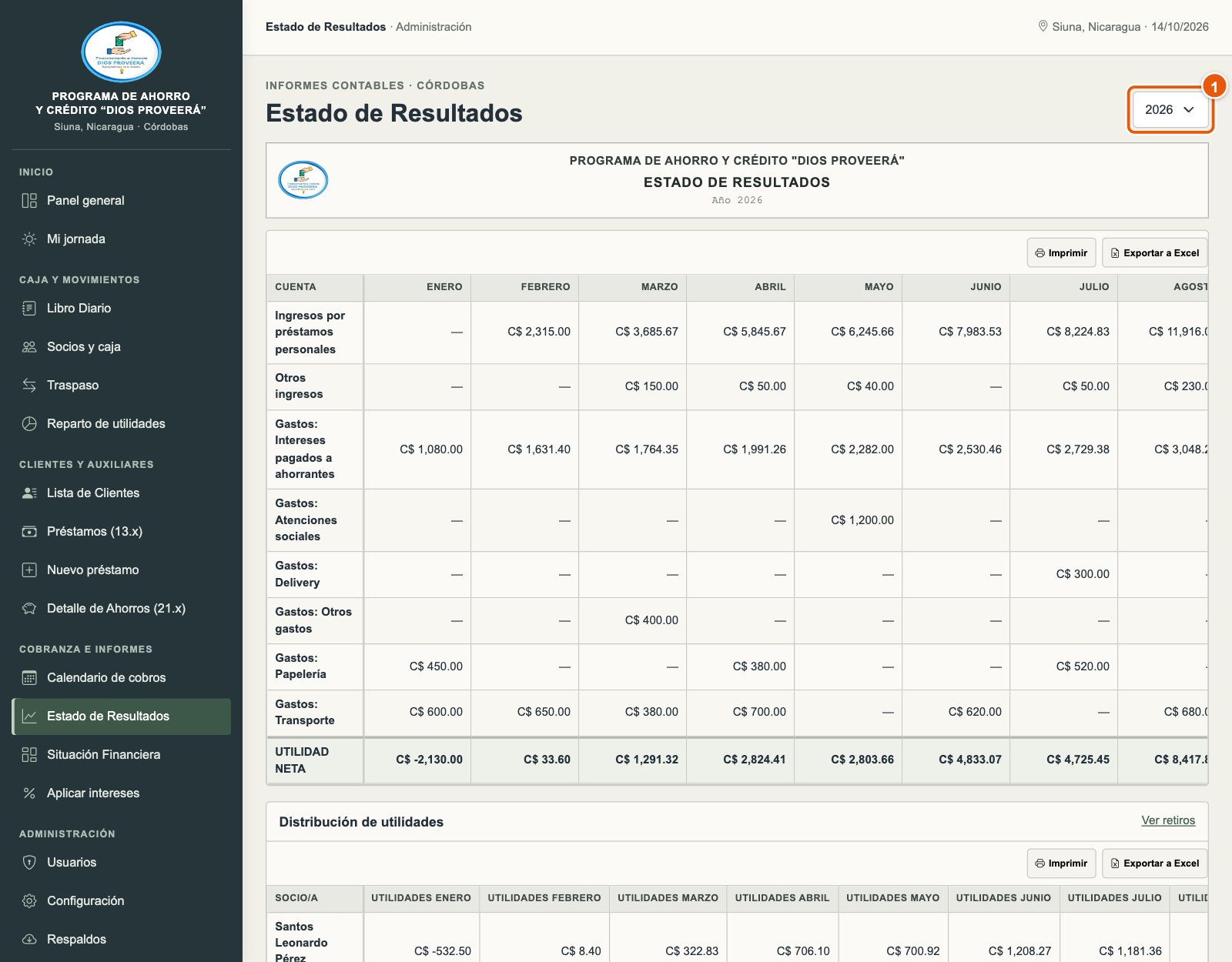
- 1Elija el año.
Muestra mes por mes los ingresos (la ganancia de los abonos a préstamos y otros ingresos), los gastos (intereses pagados a los ahorrantes y gastos por categoría) y la Utilidad neta, con el acumulado del año. Debajo está la Distribución de utilidades entre los socios.
Situación Financiera
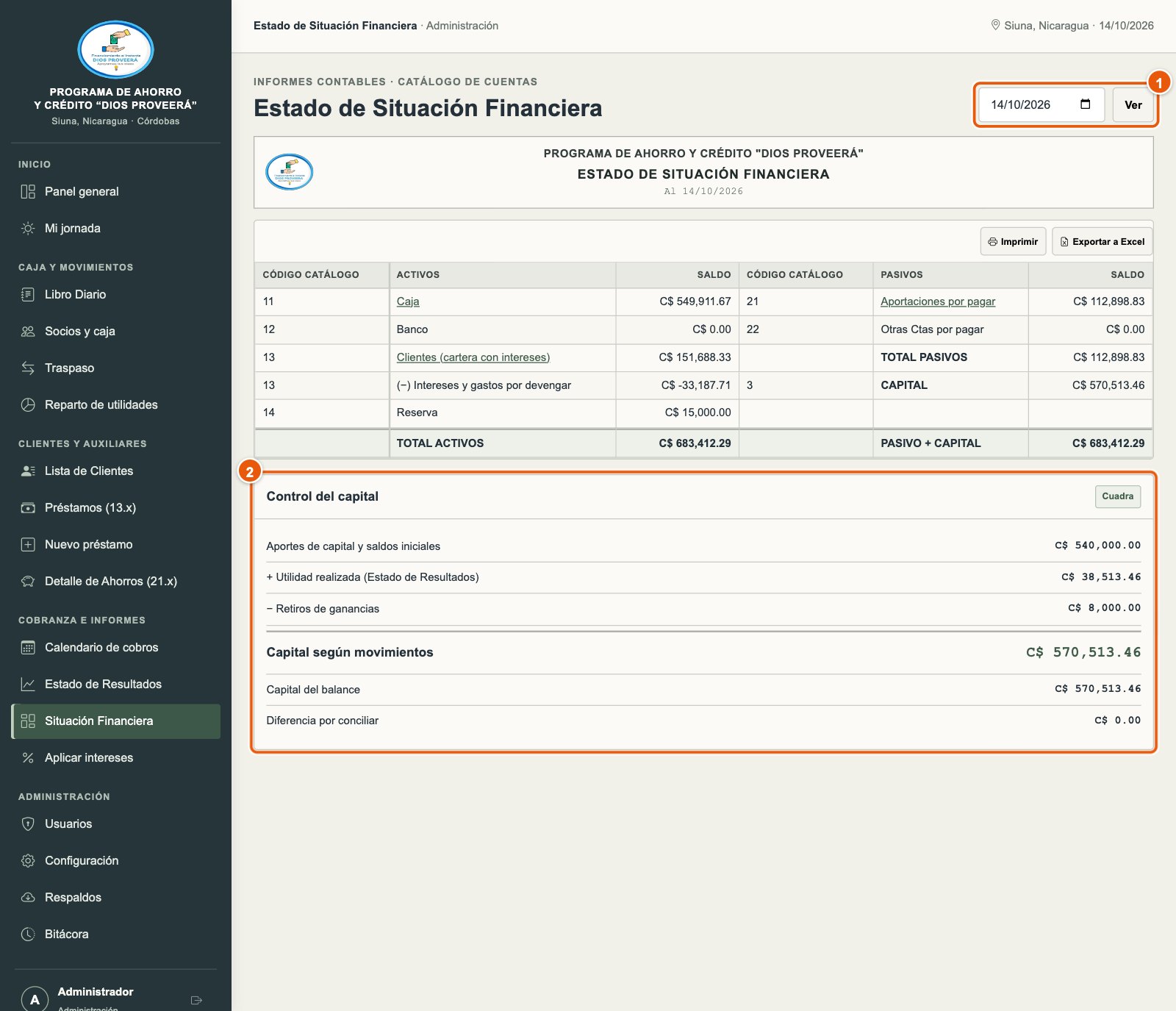
- 1Elija la fecha de corte y toque Ver.
- 2Control del capital: debe decir Cuadra.
Los activos son Caja (11), Banco (12), Clientes (13, la cartera con intereses menos los intereses y gastos por devengar) y Reserva (14). Los pasivos son Aportaciones por pagar (21, los ahorros de los clientes) y Otras cuentas por pagar (22). Luego está el Capital (3).
El Control del capital compara el capital del balance con el que resulta de los movimientos: aportes, más utilidad, menos retiros. Si dice No cuadra, revise los registros con el administrador.
10Recibos
Cada operación entrega su recibo numerado.
Cuándo se genera un recibo y cómo imprimirlo
El sistema genera un recibo para los desembolsos, los abonos, los ahorros y retiros, los gastos e ingresos, los aportes, los traspasos y los retiros de ganancias. Cada recibo tiene número, fecha, nombre, detalle de montos y quién lo atendió.
- El recibo tiene el tamaño de una impresora de tickets de 80 mm, pero también se puede imprimir en una impresora normal.
- Toque Imprimir recibo y elija la impresora. En el celular se abren las opciones de impresión del teléfono, desde donde puede usar una impresora conectada o guardar el recibo como PDF para compartirlo.
- Para volver a imprimir un recibo, ábralo desde el ícono de recibo de los auxiliares de crédito y de ahorro, desde el Libro Diario (administrador) o tocando el movimiento en Mis últimos movimientos.
Vea los ejemplos del recibo de abono y del recibo de desembolso.
11Administración Solo administrador
Usuarios, configuración, socios, respaldos y bitácora.
Usuarios
Cada persona que usa el sistema debe tener su propio usuario.
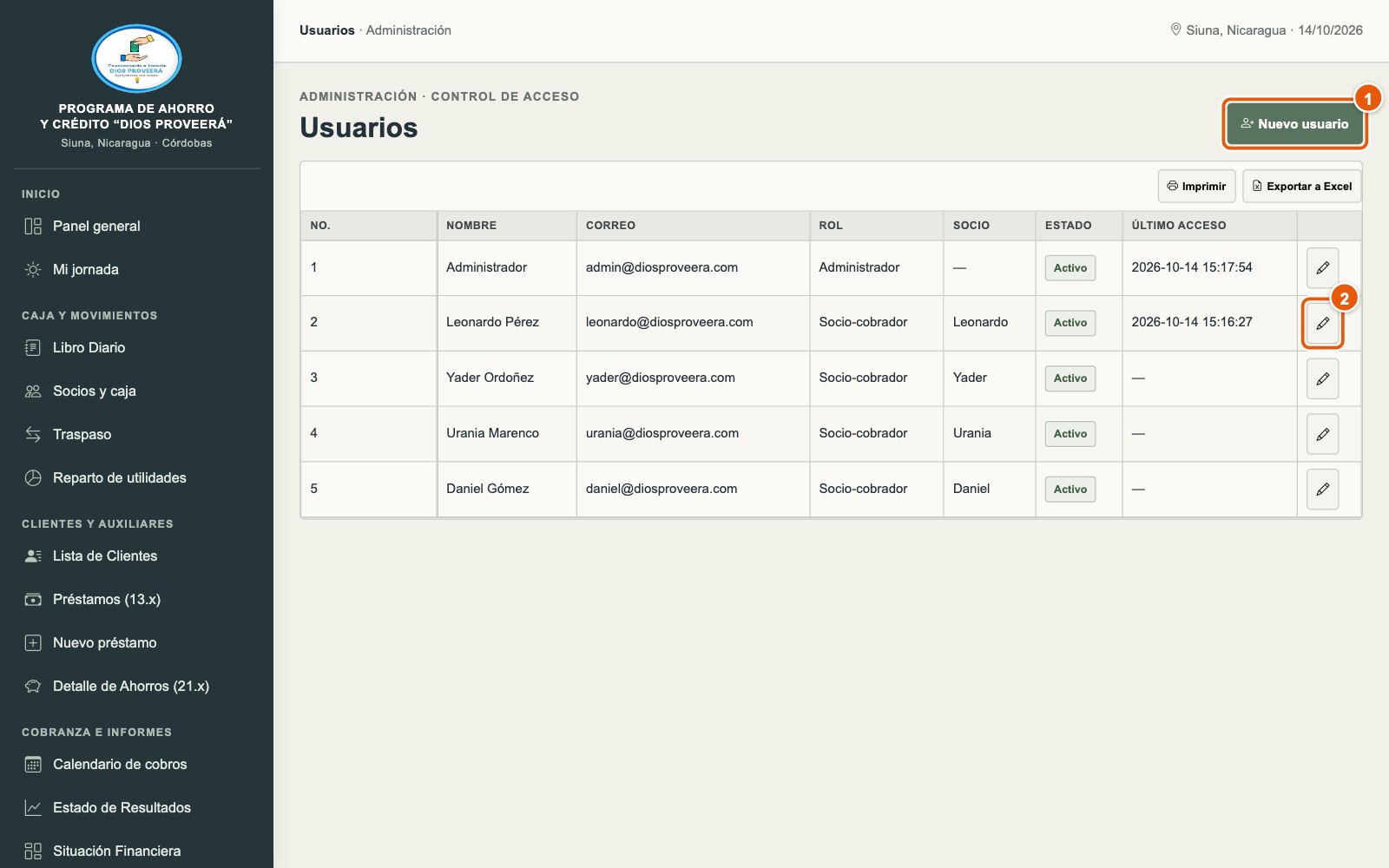
- 1Nuevo usuario.
- 2Editar el usuario.
Crear un usuario
- Toque Nuevo usuario.
- Escriba el Nombre completo y el Correo, que será con el que la persona ingresa.
- Elija el Rol 1: Socio-cobrador o Administrador.
- Para un cobrador, elija el Socio relacionado 2: el socio cuya caja va a usar.
- Escriba una Contraseña inicial 3 de al menos 8 caracteres y toque Guardar.
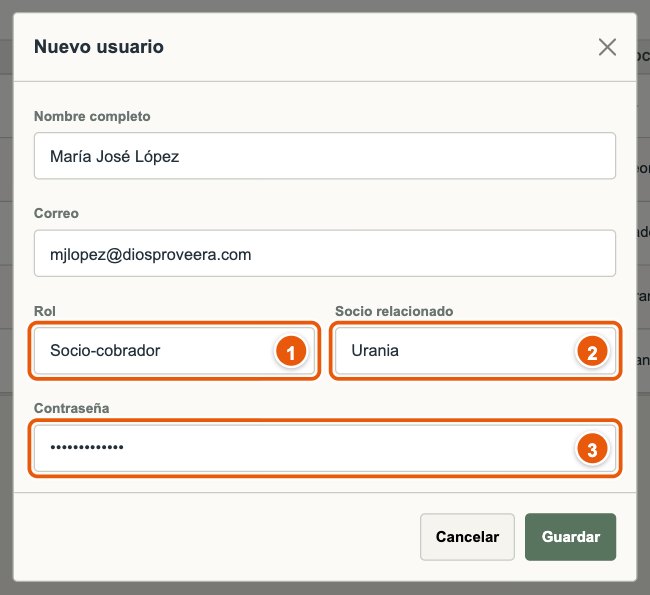
Entregue el correo y la contraseña a la persona. La primera vez que entre, el sistema le pedirá cambiar la contraseña.
Editar o desactivar un usuario
- Toque el lápiz del usuario para cambiar sus datos.
- En Nueva contraseña puede asignarle una contraseña nueva si la olvidó; déjela vacía para no cambiarla. Al entrar, se le pedirá cambiarla.
- En Estado elija Inactivo para que ya no pueda entrar al sistema.
Configuración
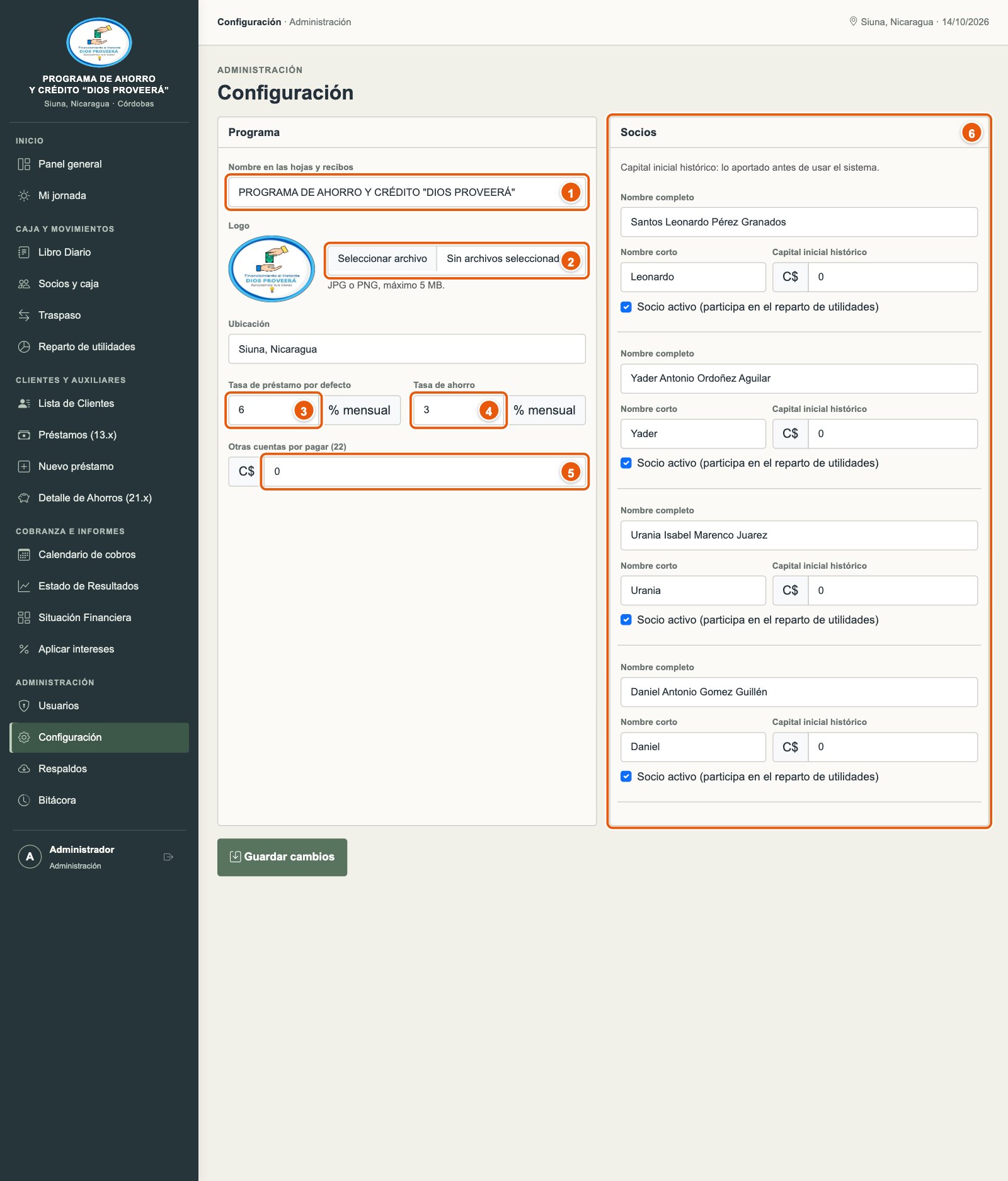
- 1Nombre en las hojas y recibos.
- 2Logo: imagen JPG o PNG de hasta 5 MB. Aparece en las pantallas, las hojas, los recibos y los archivos de Excel. Restaurar logo original vuelve al logo de siempre.
- 3Tasa de préstamo por defecto (% mensual): la que aparece al entregar un préstamo.
- 4Tasa de ahorro (% mensual) de las cuentas nuevas.
- 5Otras cuentas por pagar (22): monto que se presenta en la Situación Financiera.
- 6Socios: nombre completo, nombre corto (el que se ve en las listas y cajas), capital inicial histórico (lo aportado antes de usar el sistema) y Socio activo (participa en el reparto de utilidades).
También puede cambiar la Ubicación que se muestra en la barra superior y en los recibos. Al terminar, toque Guardar cambios.
Dar de baja a un socio
- Traspase todo el efectivo de la caja del socio a otro socio. Su caja debe quedar en cero.
- En Configuración, desmarque Socio activo 1.
- Si tiene clientes asignados, elija en 2 a qué socio pasan.
- Toque Guardar cambios.
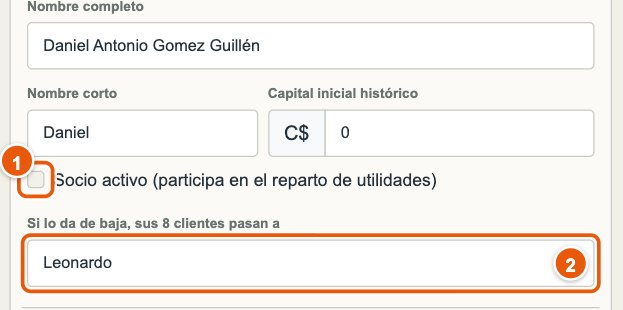
Desde ese mes el socio deja de recibir utilidades; las de los meses anteriores se conservan. Sus clientes pasan al socio elegido y su usuario queda desactivado. Para reactivarlo, vuelva a marcar Socio activo y active su usuario en Usuarios.
Respaldos
Un respaldo es una copia completa de la información: la base de datos, las fotos de las cédulas, el logo y un libro de Excel. El sistema hace un respaldo automático todos los días a las 2:00 a. m. y guarda los de los últimos 30 días.
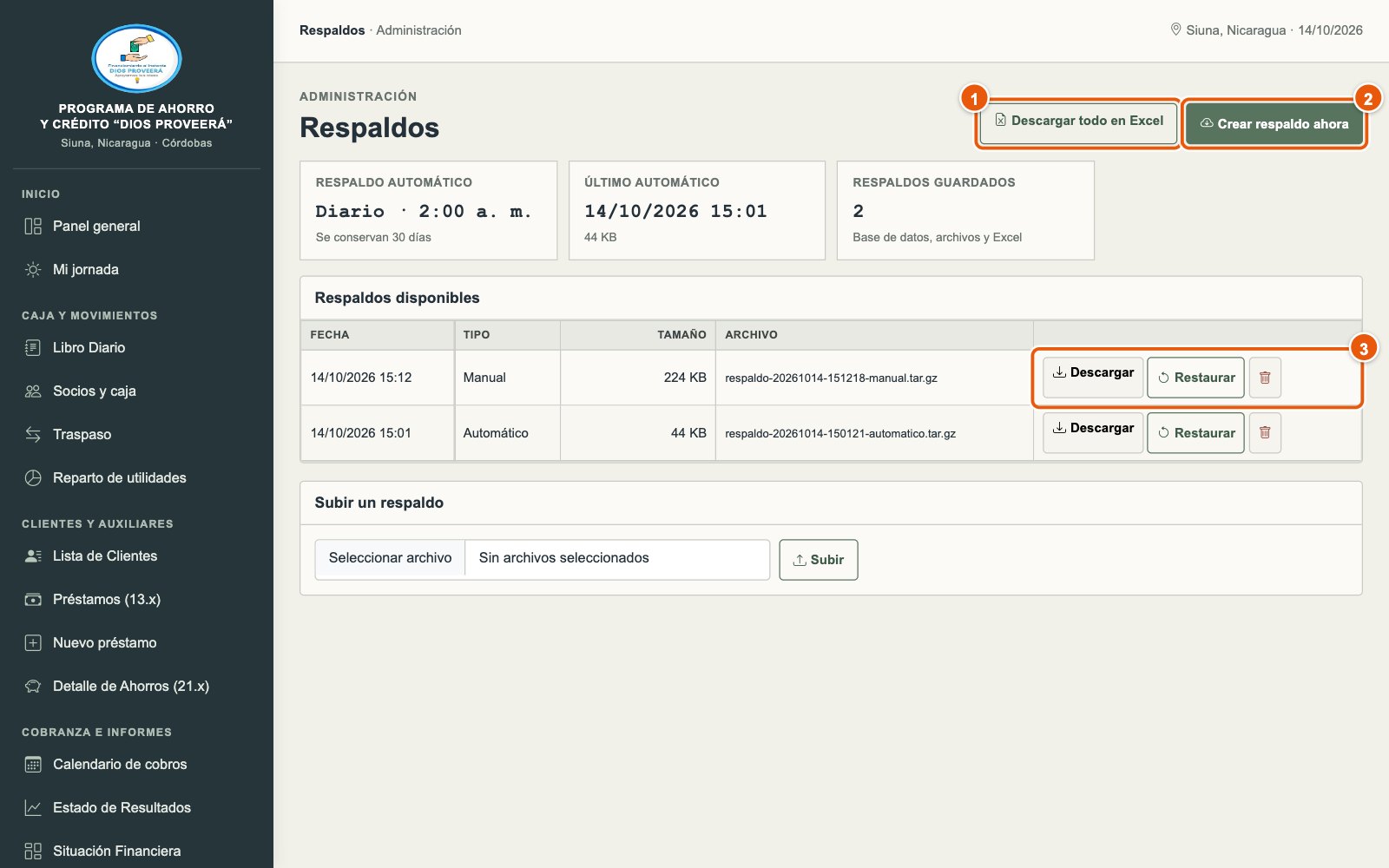
- 1Descargar todo en Excel: un libro con todas las hojas: Situación Financiera, Estado de Resultados de cada año, Libro de Caja, Lista de Clientes, auxiliar de cada préstamo y de cada cuenta de ahorro, Detalle de Aportaciones y calendarios de cuotas.
- 2Crear respaldo ahora.
- 3Descargar, Restaurar o eliminar (papelera) cada respaldo.
Guarde una copia fuera del sistemaDescargue un respaldo cada semana y guárdelo en una memoria USB o en su correo o Google Drive.
Restaurar un respaldo
Restaurar devuelve todo el sistema a como estaba en la fecha del respaldo; lo registrado después se pierde. Antes de restaurar, el sistema guarda automáticamente un respaldo del estado actual. Para confirmar, escriba RESTAURAR y toque Restaurar.
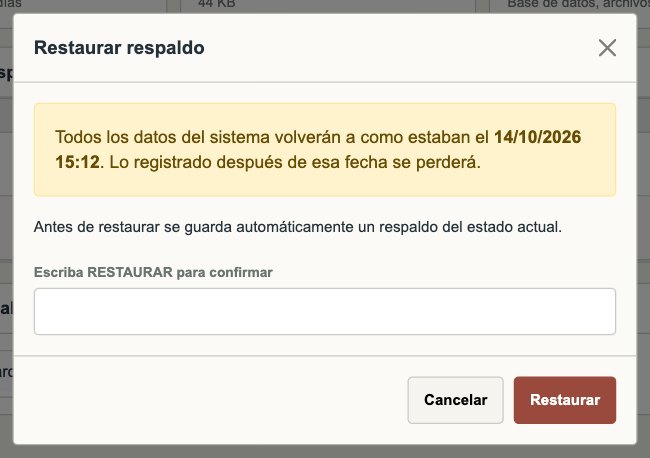
Para usar un respaldo que tiene descargado, súbalo en Subir un respaldo (archivo .tar.gz) y luego toque Restaurar en la lista.
Bitácora
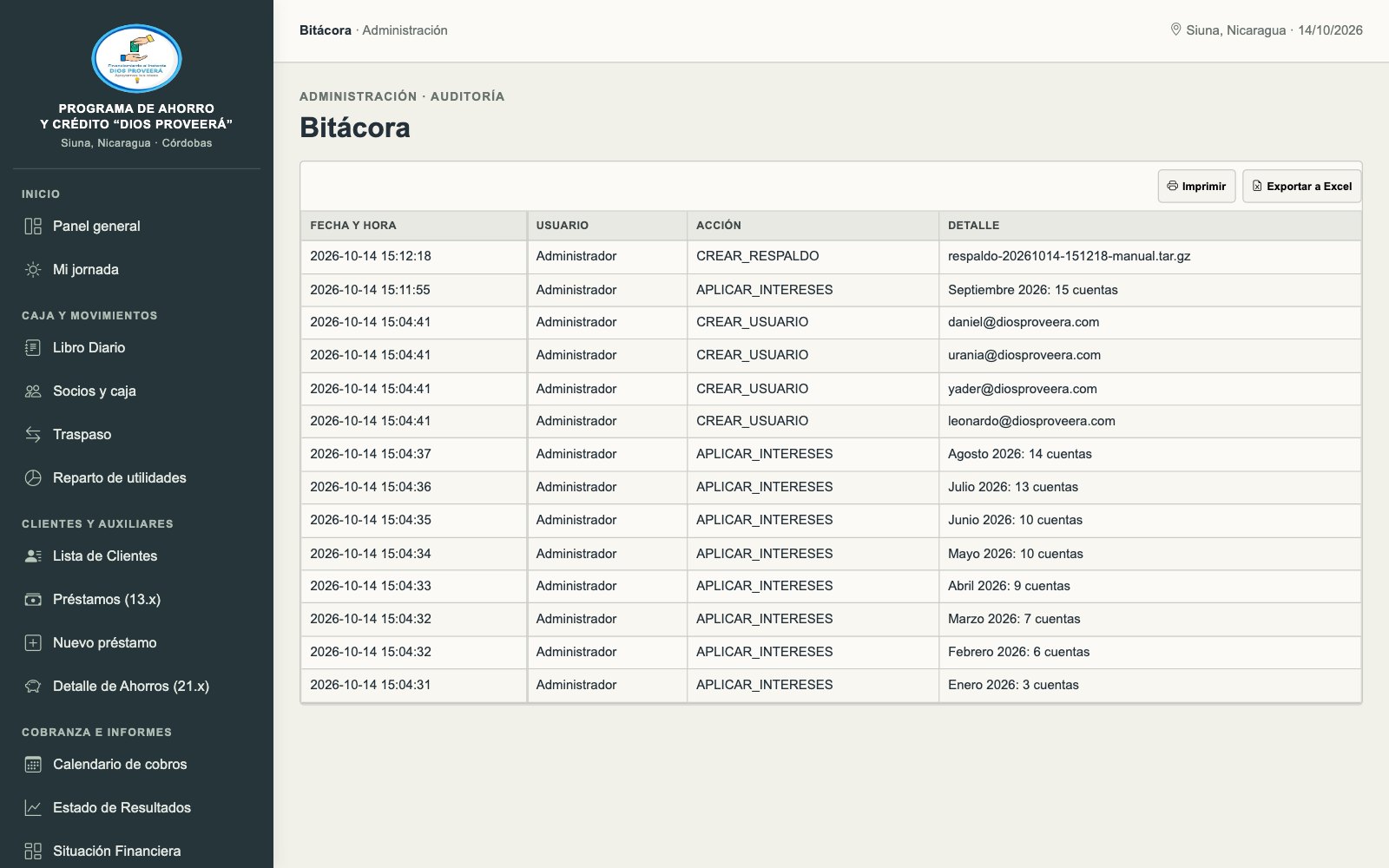
Registra quién hizo las acciones importantes y cuándo; por ejemplo, operaciones anuladas, intereses aplicados, usuarios creados o modificados y respaldos.
12Preguntas frecuentes
Respuestas rápidas a las dudas más comunes.
Olvidé mi contraseña. ¿Qué hago?
Pida al administrador que le asigne una contraseña nueva en Usuarios. Al entrar con ella, el sistema le pedirá cambiarla.
El sistema dice «Demasiados intentos fallidos».
Se escribió mal la contraseña muchas veces. Espere 15 minutos y vuelva a intentar con cuidado, o pida una contraseña nueva al administrador.
Registré un cobro con el monto equivocado.
Avise al administrador. Él anula la operación desde el Libro Diario y usted vuelve a registrar el cobro correcto.
Un cliente no aparece en Mi jornada.
Mi jornada muestra solo los clientes asignados a usted cuya fecha de pago es hoy. Revise en el perfil del cliente (Editar) el responsable y el horario de cobro. Un préstamo recién entregado aparece cuando le toca su primera cuota. Para cobrarle a cualquier cliente, búsquelo en Clientes.
El sistema no me deja entregar un préstamo.
Su caja no tiene suficiente efectivo para ese monto. Pida a otro socio que le haga un traspaso y vuelva a intentarlo.
¿Puedo registrar un cobro de ayer?
Los socios-cobradores registran siempre con la fecha de hoy. El administrador sí puede registrar operaciones con otra fecha.
Me quedé sin internet mientras cobraba.
El sistema necesita internet para guardar. Anote el cobro y regístrelo en cuanto tenga señal ese mismo día. Si ya pasó el día, pídale al administrador que lo registre con la fecha correcta.
¿Qué pasa con la información si se me daña o se me pierde el celular?
No se pierde nada: la información se guarda en el sistema, no en el celular. Entre desde otro equipo con su correo y contraseña. Si cree que alguien más puede usar su sesión, pida al administrador que cambie su contraseña.
¿Por qué un cliente dice «Plazo vencido»?
Su préstamo ya pasó la fecha de vencimiento y todavía tiene saldo pendiente.
¿Cuándo se pagan los intereses del ahorro?
Cuando termina cada mes, el administrador los aplica desde Aplicar intereses. Se calculan sobre el saldo que tenía cada cuenta al cierre del mes.
¿Cómo imprimo en la impresora de tickets?
En el recibo toque Imprimir recibo y elija la impresora. El recibo ya tiene el ancho de 80 mm.
¿Cómo saco toda la información en Excel?
El administrador puede descargar todo con Descargar todo en Excel en Respaldos. Además, cada tabla tiene su botón Exportar a Excel.
13Glosario
Palabras que usa el sistema.
| Término | Significado |
|---|---|
| Abono | Pago que hace el cliente a su préstamo. |
| Afiliación | Aporte con que el cliente se afilia; se registra en su cuenta de ahorro. |
| Ahorro obligatorio | Monto que el cliente entrega una sola vez, al recibir un préstamo, para su cuenta de ahorro. |
| Aportaciones por pagar | El total de los ahorros de los clientes (cuenta 21): es dinero que se les debe a ellos. |
| Auxiliar | Hoja con todos los movimientos de un préstamo, de una cuenta de ahorro o de la caja de un socio. |
| Caja | El efectivo que tiene en mano cada socio. La caja total es la suma de todas. |
| Cancelado | Préstamo pagado por completo. |
| Cargo adicional | Monto extra que se suma a lo que debe el cliente. |
| Cartera por cobrar | Lo que deben en total los clientes de sus préstamos vigentes. |
| Debe y Haber | En el Libro Diario, el Debe es dinero que entra y el Haber dinero que sale. En el auxiliar de crédito, el Debe aumenta lo que debe el cliente y el Haber lo disminuye. |
| Débito y Crédito | En el ahorro, el Débito suma a la cuenta y el Crédito resta. |
| Delivery | Costo de llevar el préstamo a la casa del cliente. Se descuenta del efectivo que recibe y es un ingreso. |
| Gastos de gestión | Cargo por tramitar el préstamo; se suma al monto a pagar. |
| Plazo vencido | Préstamo que pasó su fecha de vencimiento y todavía tiene saldo. |
| Banco y Reserva | Cuentas de efectivo que no pertenecen a un socio. |
| Saldo anterior | Saldo con que empieza el período que se está viendo. |
| Socio-cobrador | Socio que también cobra y maneja su propia caja. |
| Traspaso | Paso de efectivo de una caja a otra. No cambia la caja total. |
| Utilidad | Ganancia (ingresos menos gastos). Se reparte en partes iguales entre los socios activos. |
Manual de usuario · Programa de Ahorro y Crédito «Dios Proveerá» · Siuna, Nicaragua